Google Search Console: tutorial completo para exprimir al máximo esta herramienta SEO
Si quieres posicionar tu web, Google Search Console tiene que ser una de tus herramientas SEO de cabecera. Además, es gratuita y te la da el propio Google.
¿Qué mejor forma de conocer de primera mano los gustos del buscador que a través de su propia herramienta? Y ahora que Google también responde con IA, en las AI Overviews y en el Modo IA, tienes un sitio más donde aparecer. Search Console ya te dice cuántas veces salen tus páginas en esas respuestas.
Te explicamos cómo configurarla y qué te cuenta cada informe, los de siempre y los que han llegado con la IA, para que Search Console deje de ser un secreto para ti. Y al final verás cómo cruzar sus datos con SE Ranking y analizarlos con Claude.
¡Vamos a ello!
-
Los datos salen del propio Google.
Rendimiento, indexación y experiencia, sin estimaciones de terceros.
-
El informe de rendimiento se ha puesto al día.
Guarda 16 meses de datos y suma la vista de 24 horas, la agrupación por semanas o meses, el filtro de consultas de marca y las anotaciones.
-
Ya mide parte de tu visibilidad en la IA de Google.
El informe de rendimiento de IA generativa cuenta las impresiones en AI Overviews y en el Modo IA, aunque no los clics ni las consultas.
-
SE Ranking completa lo que Search Console no ve.
Al conectarlo a tu proyecto, descubres las palabras clave que ya te dan impresiones y las sigues a diario junto a tu competencia.
-
Con el MCP, analizas tus datos hablando con Claude.
Le pides el análisis con tus palabras y trabaja sobre los datos reales de tu proyecto.
¿Qué es Google Search Console?
Google Search Console (GSC) es la herramienta gratuita de Google que muestra cómo rastrea, indexa y presenta tu web en sus resultados de búsqueda.
Funciona como un canal directo con el buscador. Google te enseña con qué búsquedas apareces y qué páginas tiene en su índice (y por qué deja fuera otras). Además, te avisa si detecta un problema de seguridad o una penalización manual. Tú, a cambio, le envías tu sitemap o le pides que vuelva a rastrear una página.
¿Para qué sirve Google Search Console?
Sirve para entender y cuidar tu presencia en Google. En el día a día, la usarás para:
- Ver con qué consultas apareces, cuántos clics consigues y en qué posición media.
- Detectar las páginas que Google no indexa y saber por qué.
- Enviar sitemaps y pedir que se rastree una URL nueva o actualizada.
- Vigilar las Core Web Vitals y el HTTPS de tu web.
- Enterarte de acciones manuales y problemas de seguridad.
- Revisar qué sitios te enlazan y cómo enlazas tus propias páginas.
- Medir cuántas veces aparecen tus páginas en AI Overviews y en el Modo IA.
- Decidir si tu contenido participa en las funciones de IA generativa de la Búsqueda.
¿Hace falta tenerla? Si trabajas el posicionamiento SEO de una web, sí. Es el único sitio donde Google habla de ella en primera persona.
Google Search Console es una herramienta imprescindible que te permite identificar y resolver problemas de indexación, asegurarte de que Google pueda rastrear todas las páginas, ver qué sitios se enlazan con tu sitio web, solucionar problemas de usabilidad móvil y mucho más.
¿Cómo dar de alta tu web en Google Search Console paso a paso?
Necesitas una cuenta de Google y acceso a tu web o a tu dominio, porque tendrás que verificar que la gestionas tú. Entra en Google Search Console y sigue estos pasos.
Paso 1. Elige el tipo de propiedad
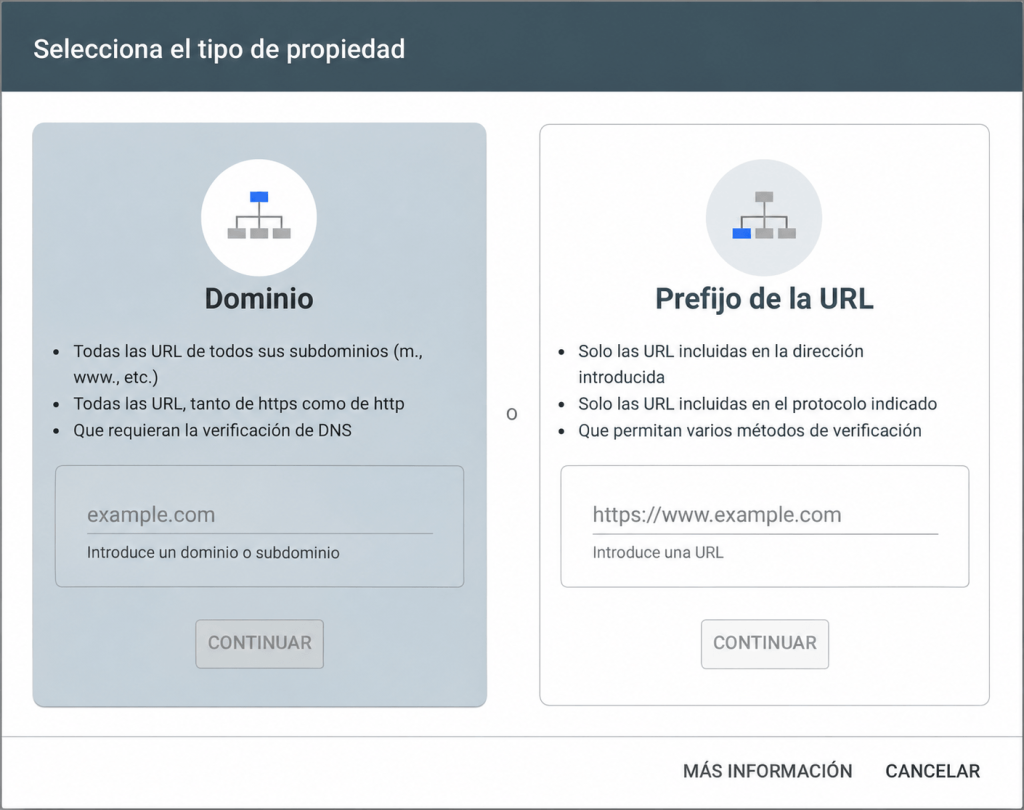
Al pulsar Añadir propiedad, Search Console te pregunta primero si quieres añadir un sitio web o una cuenta de plataforma (Instagram, TikTok, X o YouTube). Elige Añadir sitio web y verás los dos tipos de propiedad. La elección cambia lo que vas a ver.
- Dominio. Reúne todas las versiones de tu web en una sola propiedad (http y https, con www o sin www y todos los subdominios). Solo se verifica por DNS. Si tienes acceso al dominio, es la que te recomendamos.
- Prefijo de la URL. Incluye solo las URL que empiezan por la dirección exacta que escribes, protocolo incluido. Así, https://tuweb.com y http://tuweb.com serían dos propiedades distintas. A cambio, admite más métodos de verificación.
Consejo: aunque uses una propiedad de dominio, crea también propiedades de prefijo para las secciones que quieras estudiar por separado, como tuweb.com/blog/. Tendrás sus datos filtrados de serie.
Cada cuenta admite hasta 1000 propiedades, así que hay sitio de sobra.
Paso 2. Verifica la propiedad
La propiedad de dominio se verifica con un registro TXT en el DNS. Search Console te da el código y tú lo añades en el panel de tu proveedor de dominio. Ten paciencia, porque el cambio de DNS tarda a veces un rato en propagarse.
Para una propiedad de prefijo de URL hay más opciones.
- Archivo HTML. Descargas un archivo y lo subes a la raíz de tu web.
- Etiqueta HTML. Pegas una metaetiqueta en el <head> de tu página de inicio.
- Google Analytics. Search Console usa el código de seguimiento de tu propiedad de Google Analytics. Necesitas permiso de edición en ella.
- Google Tag Manager. Usa el fragmento de tu contenedor. Aquí el permiso necesario es el de publicación.
- Proveedor de nombres de dominio. Añades un registro DNS, igual que en la propiedad de dominio.
Si tu web está en Blogger o Google Sites y entras con la cuenta que la gestiona, la verificación es automática.
Consejo: no elimines lo que hayas usado para verificar. Search Console lo comprueba de vez en cuando y, si desaparece, pierdes el acceso a la propiedad.
¿Cuándo verás datos? Google empieza a recopilarlos en cuanto alguien añade la propiedad, aunque aún no esté verificada, y suelen aparecer en unos días. Aun así, dale un par de semanas antes de sacar conclusiones.
Paso 3. Da acceso a tu equipo
En Ajustes > Usuarios y permisos añades a otras personas y decides qué ven y qué tocan.
- Propietario. Control total, incluida la gestión de usuarios. Los hay verificados (los que verificaron la propiedad) y delegados (a quienes otro propietario dio acceso).
- Usuario con permiso total. Ve todos los datos y hace casi todo, salvo gestionar usuarios.
- Usuario con permiso restringido. Ve la mayoría de los datos, sin tocar nada.
Consejo: si trabajas con una agencia, dale permiso total en lugar de hacerla propietaria. Cuando terminéis, solo tendrás que quitarla de la lista.
Los informes de Google Search Console, uno a uno
El menú lateral reúne todos los informes. Su contenido cambia según tu web. Los apartados de Shopping o de Mejoras, por ejemplo, solo salen si Google detecta los datos estructurados correspondientes.
Descripción general y Estadísticas
La descripción general es la portada. Resume tu rendimiento, la indexación, la experiencia y las mejoras, y desde ella saltas a cada informe. Algunas propiedades ven también recomendaciones, avisos de Google con oportunidades o problemas concretos de su web.
Search Console Insights, que en la interfaz en español se llama Estadísticas, vive dentro de Search Console desde 2025 (antes era una herramienta aparte). Está pensado para quien crea contenido y no quiere pelearse con filtros, y de un vistazo te enseña:
- Tus clics e impresiones frente al periodo anterior.
- Las páginas y las consultas que más tráfico te traen, y las que suben o bajan.
- Tus logros, como alcanzar un nuevo récord de clics en 28 días (también tienen su propio apartado en el menú, Logros).
- Grupos de consultas, que reúnen con IA las búsquedas parecidas (variantes, erratas u otros idiomas). Solo aparecen en webs con muchas consultas.
- El reparto de clics entre consultas de marca y sin marca, si tu propiedad cumple los requisitos.
¿Buscas ideas de contenido? Mira las consultas que suben. Te dan pistas de lo que empieza a interesar a tu público.
Rendimiento, el informe que más vas a usar
Aquí está el corazón de Search Console. En el menú Rendimiento tienes el informe de Resultados de búsqueda y, si tu web aparece en ellos, los de Discover y Google News. Además, desde 2026 hay informes de rendimiento de IA generativa, que te explico más abajo.
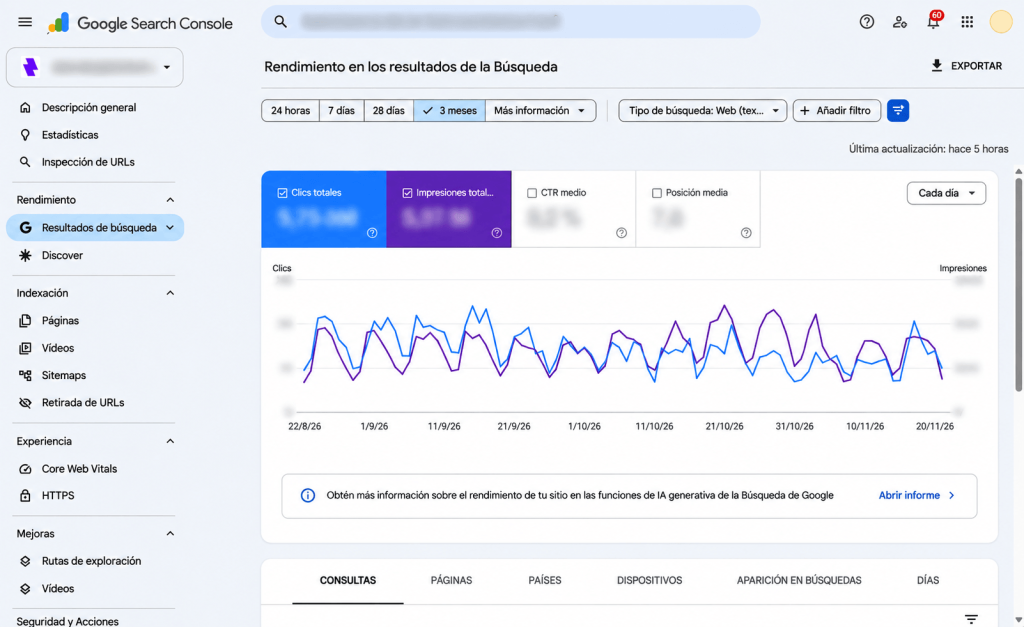
Las cuatro métricas
- Clics totales. Cuántas veces alguien hizo clic en un resultado que llevaba a tu web.
- Impresiones totales. Cuántas veces apareció un enlace a tu web en los resultados que vio el usuario. En general cuenta aunque no hiciera scroll hasta él, con excepciones como los enlaces escondidos tras un «Mostrar más», que solo suman si se despliegan.
- CTR medio. El porcentaje de impresiones que terminan en clic. Si apareces 1000 veces y consigues 30 clics, tu CTR es del 3 %.
- Posición media. La media de la posición más alta que ocupó tu web en cada búsqueda. Si en una consulta sales en la 2 y en otra en la 6, tu posición media es 4.
Fíjate en un detalle. En la vista general, si dos de tus URL salen en la misma búsqueda, Search Console solo cuenta la que está más arriba.
Pestañas, filtros y comparaciones
Bajo el gráfico tienes la tabla, con seis pestañas: Consultas, Páginas, Países, Dispositivos, Aparición en búsquedas y Días. La de Consultas es tu punto de partida para saber qué palabras clave te traen visitas.
Con el botón Añadir filtro cruzas dimensiones. Por ejemplo, las consultas que llevan a una página concreta desde el móvil en España. Estos son los filtros:
- Tipo de búsqueda. Web, Imagen, Vídeo o Noticias. La web, además, se divide en Web: texto y Web: multimodal. La segunda recoge las búsquedas que parten de una imagen, como las de Google Lens, Rodea para buscar o la opción «Buscar esta imagen» de Chrome.
- Fecha. De 24 horas a 16 meses, con accesos directos a 24 horas, 7 días, 28 días y 3 meses.
- Consulta, página, país, dispositivo y aparición en búsquedas. Para incluir o excluir lo que te interese.
La opción Comparar enfrenta dos periodos o dos valores de un mismo filtro (móvil frente a ordenador, por ejemplo). Es la forma más rápida de ver qué ha cambiado tras una actualización de Google o un rediseño.
Lo nuevo que te ahorra trabajo
En los dos últimos años, el informe ha ganado varias funciones que merece la pena conocer.
- Vista de 24 horas. Datos por horas con solo unas horas de retraso. Ideal para ver cómo arranca un contenido recién publicado.
- Agrupación por semanas o meses. El selector del gráfico (Cada hora, Cada día, Cada semana o Cada mes) suaviza los altibajos de los fines de semana. Comparar periodos resulta mucho más sencillo.
- Filtro de consultas de marca. Separa las búsquedas que incluyen tu marca (con sus variantes y erratas) del resto. Lo clasifica un sistema de IA, así que a veces se equivoca, y solo está en propiedades de nivel superior con suficiente volumen de búsquedas.
- Anotaciones. Haz clic con el botón derecho en el gráfico y apunta qué pasó ese día, como una migración o un cambio de plantilla. Admiten 120 caracteres y las ve todo el que tiene acceso a la propiedad, así que nada de datos personales.
- Configuración con IA. Pulsa «Personaliza tu informe de rendimiento con IA», describe con tus palabras lo que quieres ver («compara los clics de las páginas del blog de este trimestre con el mismo trimestre del año pasado») y Search Console aplica los filtros. Google la presentó como experimental y la ha activado poco a poco, así que quizá no la veas en todas tus propiedades.
Exportar los datos
El botón Exportar descarga la tabla en Google Sheets, Excel o CSV. Ojo con dos detalles. La interfaz solo exporta 1000 filas, y los valores que ves como «~» o «-» pasan a ser ceros.
¿Necesitas más? Estas son las alternativas, de menos a más técnica:
- SE Ranking. Al conectar GSC a tu proyecto, filtras sus datos junto a tus posiciones diarias (te lo cuento más abajo).
- Data Studio (antes Looker Studio). El conector gratuito de Search Console lleva los datos a paneles personalizados.
- La API de Search Console. Para perfiles técnicos que quieren automatizar descargas.
- Exportación de datos en bloque a BigQuery. Se activa en Ajustes y envía cada día todos tus datos a BigQuery, sin límite de filas. Es la opción para webs grandes o para guardar más de 16 meses de historial.
¿Cuándo se actualizan los datos?
La fecha de la última actualización aparece en la parte superior del informe. Los datos completos llegan con algo de retraso, y la vista de 24 horas te enseña lo más reciente, aunque todavía provisional (lo verás con línea de puntos).
Search Console solo guarda 16 meses. Si quieres comparar con periodos anteriores, exporta tus datos con regularidad o activa la exportación de datos en bloque a BigQuery.
Inspección de URLs
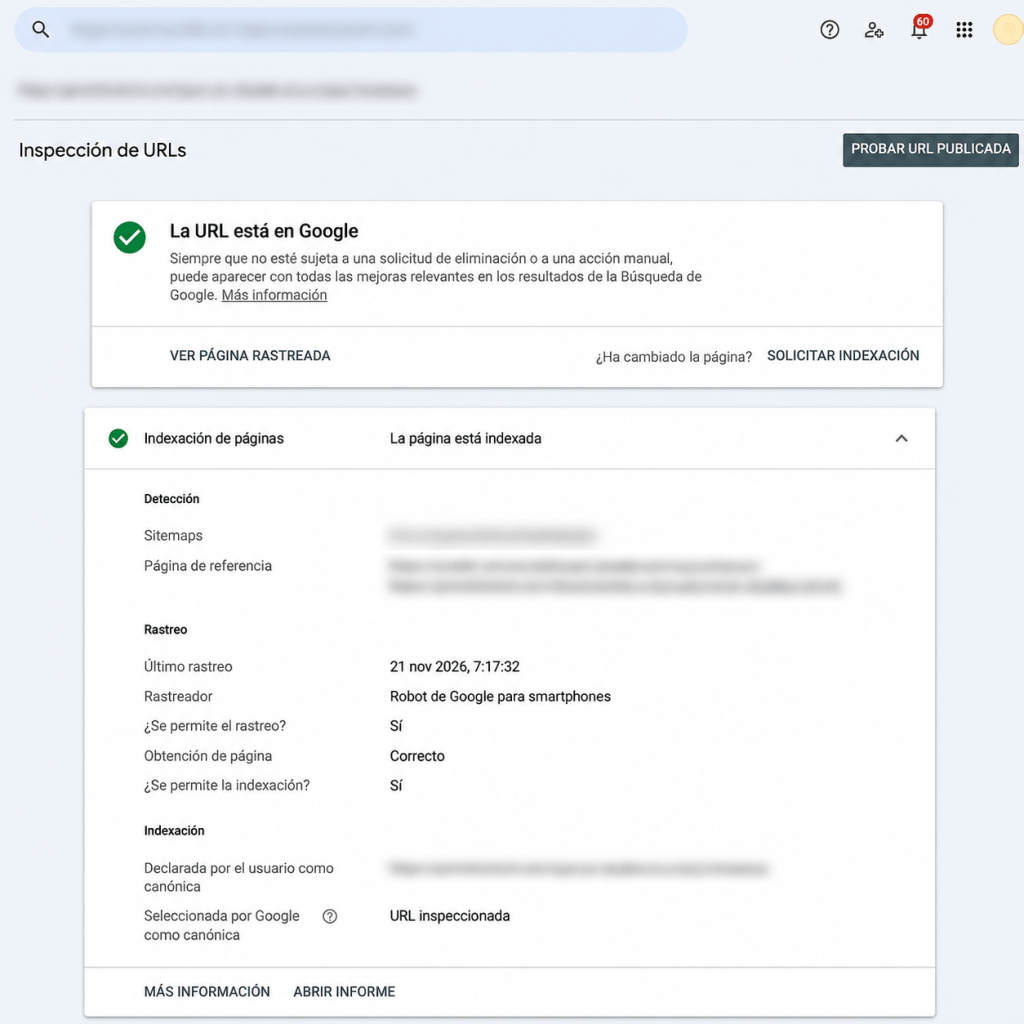
¿Por qué no sale tu página nueva en Google? La herramienta de inspección de URLs te da la respuesta para cualquier dirección de tu propiedad. Pega la URL en la barra superior y verás:
- Si está indexada y, si no lo está, el motivo.
- Cómo la descubrió Google (por un sitemap o por un enlace) y cuándo la rastreó por última vez.
- La URL canónica que declaras y la que ha elegido Google, que no siempre coinciden.
- Los datos estructurados que ha detectado y si tienen errores.
Desde ahí mismo pulsas Probar URL publicada para revisar la versión actual (muy útil después de un cambio) o Solicitar indexación para pedir a Google que la rastree. Esto último no garantiza nada y tiene un cupo diario, así que resérvalo para páginas nuevas o cambios importantes.
¿Quieres ver tu página como la ve Googlebot? Ver página rastreada te enseña el HTML que recibió y, en la prueba en directo, una captura.
Y si lo que buscas es lo contrario, sacar una página de Google, aquí te explicamos cómo desindexar una URL.
Indexación
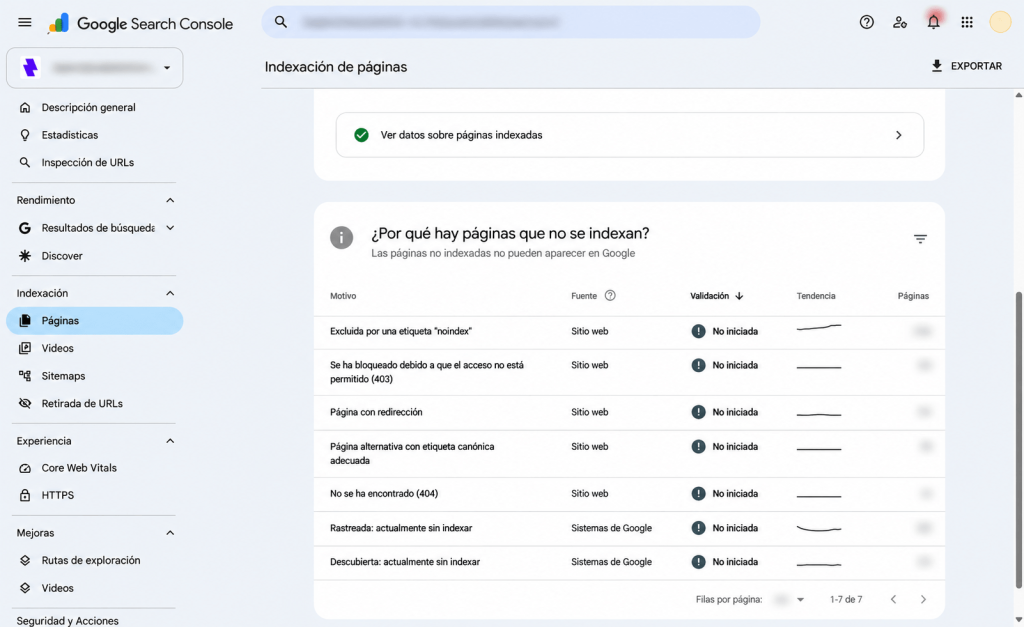
Páginas. Divide tus URL en indexadas y no indexadas, y agrupa las segundas en la tabla «¿Por qué hay páginas que no se indexan?», con motivos como No se ha encontrado (error 404), Página con redirección, Excluida por una etiqueta «noindex» o Página alternativa con etiqueta canónica adecuada. Al abrir cada motivo ves las URL afectadas. Cuando corrijas el problema, pulsa Validar corrección y Google lo revisará.
Tranquilidad, que no todas las páginas sin indexar son un problema. Las redirecciones o las alternativas con canonical se quedan fuera del índice a propósito. Preocúpate cuando veas páginas importantes en motivos como «Rastreada: actualmente sin indexar» o «Descubierta: actualmente sin indexar».
Vídeos. Si publicas vídeos, este informe te dice en cuántas páginas ha detectado Google un vídeo principal y si lo ha indexado.
Sitemaps. Envía aquí la URL de tu sitemap y consulta su estado (Correcto, Tiene errores o No se ha podido obtener) y cuántas páginas ha descubierto Google gracias a él.
Retirada de URLs. Tiene tres pestañas.
- Retiradas temporales. Ocultan una URL de los resultados durante unos seis meses. Para que el cambio sea definitivo, borra la página o añade noindex antes de que caduque.
- Contenido obsoleto. Solicitudes de otras personas para actualizar resultados de páginas que ya no existen o han cambiado.
- Filtro de SafeSearch. URL de tu web que alguien ha señalado como contenido para adultos.
Experiencia
Este apartado ha adelgazado. Los antiguos informes de experiencia en la página y de usabilidad móvil desaparecieron, y quedan dos.
El de Core Web Vitals clasifica tus URL según su rendimiento (buena, necesita mejorar o deficiente), por separado para móvil y ordenador. Usa datos reales de usuarios de Chrome y mide tres métricas:
- LCP (Largest Contentful Paint). Lo que tarda en cargar el elemento más grande visible. Debe quedarse en 2,5 segundos o menos.
- INP (Interaction to Next Paint). Lo que tarda la página en responder cuando el usuario interactúa con ella. Sustituyó al FID en marzo de 2024 y debe quedarse en 200 milisegundos o menos.
- CLS (Cumulative Layout Shift). Cuánto se mueven los elementos mientras carga la página. Lo ideal es 0,1 o menos.
¿No ves datos? Si tu web recibe pocas visitas, el informe se queda vacío, porque necesita un mínimo de tráfico de Chrome.
El informe de HTTPS te dice cuántas de tus URL indexadas se sirven por HTTPS, para que ninguna se quede atrás en HTTP.
Shopping y mejoras
Si vendes online y marcas tus productos con datos estructurados, verás el apartado Shopping, con informes de fragmentos de producto y fichas de comerciantes.
En Mejoras hay un informe por cada tipo de datos estructurados que Google detecta en tu web (rutas de exploración, fragmentos de reseñas, vídeos, etc.), con los elementos válidos y los que tienen errores.
Ojo, porque Google lleva tiempo simplificando sus resultados. Ha retirado el cuadro de búsqueda de enlaces de sitio, ha restringido los resultados enriquecidos de preguntas frecuentes y ha quitado de Search Console varios tipos de datos estructurados que apenas se usaban. Si echas de menos un informe, lo más seguro es que sea por eso.
Seguridad y acciones manuales
Dos informes que ojalá veas siempre vacíos.
Acciones manuales. Aparecen cuando un revisor de Google comprueba que tu web incumple sus políticas contra el spam. Entre las causas habituales están los enlaces artificiales, el contenido copiado o de poco valor, el keyword stuffing y el abuso de la reputación del sitio. El informe te dice qué páginas están afectadas. Cuando lo hayas corregido, pulsa Solicitar revisión y explica qué has hecho.
¿Y si esos enlaces no los has puesto tú? El SEO negativo existe, aunque Google ignora por su cuenta la mayoría de los enlaces de spam. Vigila tu perfil de enlaces y actúa si ves picos raros.
Problemas de seguridad. Avisa si detecta contenido hackeado, malware o software no deseado, o ingeniería social (páginas que engañan al usuario para que revele datos o instale algo). Si todo va bien, verás un mensaje de que no se han detectado problemas.
Enlaces
Este informe tiene dos partes.
- Enlaces externos. Las páginas más enlazadas de tu web, los sitios que más te enlazan y los textos de anclaje más frecuentes.
- Enlaces internos. Las páginas que más enlaces reciben desde tu propia web. Si una página importante aparece abajo del todo, refuerza su enlazado interno.
Ten en cuenta que es una muestra de tus enlaces y que no guarda históricos. Para seguir cuándo ganas o pierdes backlinks y con qué autoridad, y para medir tus campañas de link building, necesitarás una herramienta como la de Monitoreo de backlinks de SE Ranking.
Ajustes
Desde aquí gestionas la propiedad.
- Usuarios y permisos, verificación y asociaciones con otros servicios de Google, como Analytics o Merchant Center.
- Cambio de dirección, para avisar a Google cuando migras a un dominio nuevo.
- Exportación de datos en bloque, para enviar tus datos de rendimiento a BigQuery.
- Estadísticas de rastreo. Cuántas peticiones hace Googlebot y qué respuestas recibe de tu servidor.
- Informe de robots.txt. Qué archivos robots.txt ha encontrado Google y si tienen errores. Sustituyó al antiguo probador de robots.txt.
- IA generativa en la Búsqueda. Dentro del bloque AI controls, decide si tu web aparece en las funciones de IA de Google (lo vemos en detalle más abajo).
El limitador de la frecuencia de rastreo ya no existe. Googlebot ajusta su ritmo según cómo responda tu servidor.
Propiedades de plataforma para tus redes sociales
¿Publicas en Instagram, TikTok, X o YouTube? Desde julio de 2026, cualquiera da de alta propiedades de plataforma en Search Console para ver cómo rinden esas publicaciones en la Búsqueda de Google, Discover y Google News.
Funcionan como una web más, con Insights, vista de 24 horas y anotaciones. Si tu marca vive tanto en redes como en tu blog, ya tienes las dos caras en el mismo sitio.
¿Qué muestra Search Console sobre AI Overviews y el Modo IA (y qué no)?
Es la pregunta del millón. ¿Te ve Google en sus respuestas con IA?
Search Console responde a medias, y merece la pena saber dónde acaba su respuesta.
En el informe de rendimiento, todo va junto
Los clics, las impresiones y las posiciones que consigues en las AI Overviews y en el Modo IA ya cuentan en el informe de rendimiento de los resultados de búsqueda, dentro del tipo Web. Eso sí, mezclados con el resto y sin un filtro que los separe.
Google los contabiliza así:
- Una impresión cuenta cuando se muestra un enlace a tu web. Las menciones de tu marca sin enlace no suman.
- Si el enlace está escondido tras un «Mostrar más», solo cuenta cuando el usuario lo despliega.
- Todos los enlaces de una AI Overview reciben la misma posición, la que ocupa el bloque de la AI Overview en la página.
- En el Modo IA, cada pregunta de seguimiento cuenta como una consulta nueva. Por eso verás a veces consultas tan raras como «sí» o «y el precio».
- Los clics en enlaces externos del Modo IA cuentan como clics.
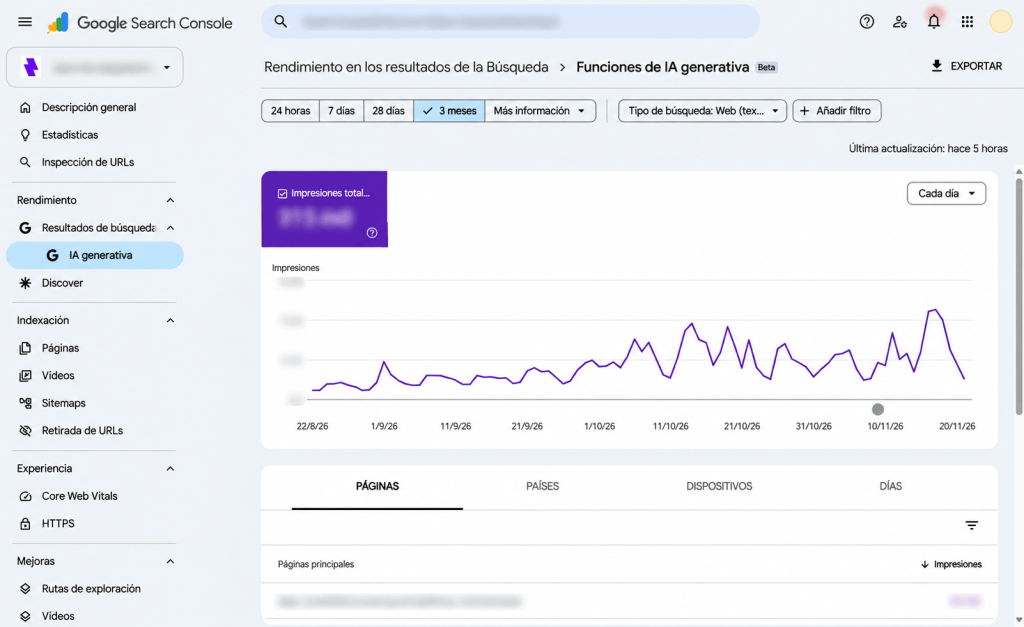
El informe de rendimiento de IA generativa
Para separar esa visibilidad, Google estrenó en junio de 2026 los informes de rendimiento de IA generativa, disponibles para todas las webs desde el 31 de agosto. Hay uno para la Búsqueda y otro para Discover. El de la Búsqueda aparece en el menú Rendimiento como IA generativa (todavía con la etiqueta Beta), y también llegas a él desde el aviso con el botón Abrir informe que verás bajo el gráfico de Resultados de búsqueda.
El de la Búsqueda incluye:
- Una sola métrica, las impresiones. Cuántas veces se mostraron enlaces a tu web en AI Overviews y en el Modo IA.
- Cuatro pestañas. Páginas, Países, Dispositivos y Días, con agrupación diaria, semanal o mensual.
- Filtro de tipo de búsqueda. Separa Web: texto de Web: multimodal.
Y deja fuera los clics, el CTR y la posición, las consultas que activaron esas apariciones y los experimentos de Search Labs. Si tu web apenas sale en estas funciones, quizá el informe ni siquiera aparezca.
Consejo: cruza la pestaña Páginas con el informe de rendimiento de siempre. Si una URL suma impresiones en la IA mientras sus clics caen, lo más seguro es que la respuesta de Google ya resuelva la duda. Dale al usuario un motivo para visitarte, como una plantilla o datos propios.
El control para salir (o quedarte) en la IA de Google
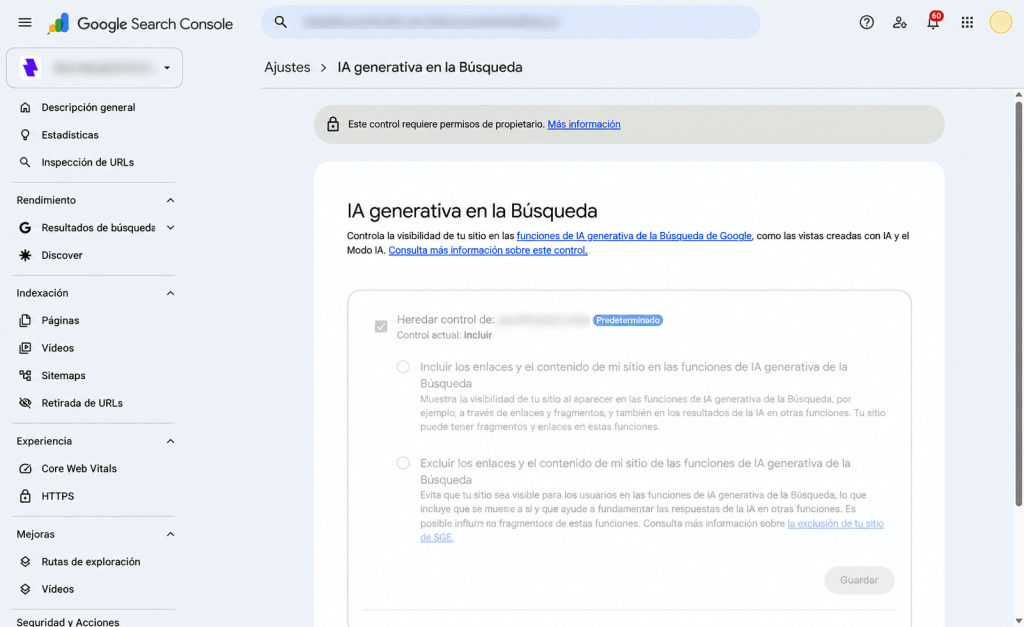
Junto con los informes llegó un ajuste nuevo. El control IA generativa en la Búsqueda, en Ajustes (bloque AI controls), decide si los enlaces y el contenido de tu web aparecen en AI Overviews, en el Modo IA y en las funciones de IA generativa de Discover. Tiene dos opciones, incluir (la predeterminada) o excluir, y solo la cambian los propietarios. El resto de usuarios ve las opciones bloqueadas. El ajuste afecta a todas las páginas de la propiedad, y las propiedades secundarias lo heredan de la principal salvo que sus propietarios lo cambien.
Si excluyes tu web:
- Tu contenido deja de aparecer en esas funciones y de usarse para generar sus respuestas, así que no recibirás impresiones ni tráfico desde ellas.
- El cambio tarda uno o dos días en aplicarse, a veces algo más.
- Según Google, no afecta a tu posicionamiento en el resto de la Búsqueda.
- Tampoco afecta al entrenamiento de modelos de IA, que se gestiona aparte con Google-Extended.
Me atrevería a decir que pocas webs deberían tocarlo. Para la mayoría, salir de las respuestas de Google es renunciar a visibilidad. Antes de decidir, mide qué te aportan con el informe anterior.
Lo que Search Console no te va a contar
Para completar el cuadro te faltan dos piezas.
La primera es GA4, que mide las visitas que llegan desde asistentes como ChatGPT o Gemini. En España todavía son pocas, como cuentan nuestros datos sobre el tráfico de IA en España, pero crecen cada año.
La segunda pone nombre y apellidos a esas impresiones. El Kit de herramientas de búsqueda de IA de SE Ranking sigue los prompts que te importan en AI Overviews, el Modo IA, ChatGPT, Gemini y Copilot. Ves qué responde cada motor y a quién cita cuando no eres tú. Y si quieres mejorar tu presencia en las respuestas de Google, aquí tienes cómo aparecer en las AI Overviews.
¿Cómo conectar Google Search Console con SE Ranking?
Search Console te enseña medias. SE Ranking te enseña el detalle, con la posición de cada palabra clave cada día en la ubicación y el dispositivo que elijas, y tu competencia al lado. Al conectarlos, tienes los dos datos en la misma pantalla.
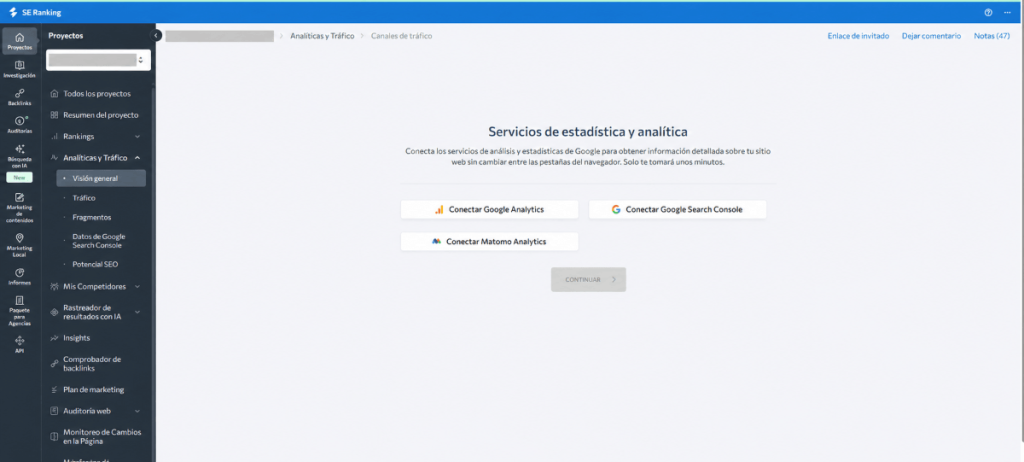
La conexión se hace una vez por proyecto.
- Abre tu proyecto en SE Ranking y entra en Analíticas y tráfico.
- Pulsa Conectar Google Search Console.
- Inicia sesión con la cuenta de Google que tiene acceso a la propiedad y concede los permisos.
- Confirma la conexión. En esa misma ventana conectas también Google Analytics, si lo necesitas.
La integración está incluida desde el plan Core.
Sigue en el Rastreador de posiciones lo que ya te da impresiones
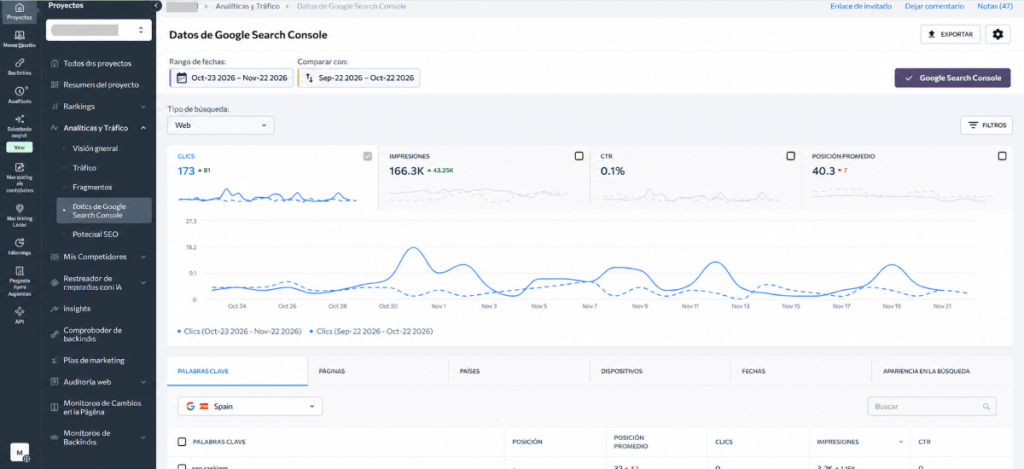
En Analíticas y tráfico tendrás una pestaña con tus datos de Search Console (clics, impresiones, CTR y posición media), los mismos filtros que en Google y comparación de periodos.
La miga está en la pestaña de palabras clave. Junto a cada consulta ves dos posiciones.
- Posición media, la que calcula Google como media del periodo.
- Posición, el último dato del Rastreador de posiciones de SE Ranking para tu ubicación objetivo.
No te extrañe que no coincidan. Una es un promedio de todas las búsquedas y la otra, una foto del día.
Las consultas que todavía no sigues aparecen marcadas. Selecciona las que te interesen y añádelas al proyecto. Desde ese momento, el Rastreador de posiciones las comprueba a diario junto a tus competidores y te dice qué funciones de la SERP aparecen en cada búsqueda, AI Overviews incluidas.
¿Por dónde empiezo? Por las consultas con muchas impresiones y pocos clics. Suelen tener un title o una meta description que no convence, y retocarlos es de los cambios que antes se notan. Después, ve a por las que están entre las posiciones 4 y 15, que con un empujón llegan arriba.
Monitoreo de backlinks y Dashboard SEO
Con GSC conectado, importas al Monitoreo de backlinks los enlaces que Google ha encontrado hacia tu web y los sigues junto al resto.
¿Preparas informes para clientes? El Dashboard SEO suma tus impresiones, clics, CTR y posiciones de Search Console a los datos de SE Ranking en un mismo panel.
¿Cómo analizar los datos de Search Console con Claude vía MCP?
¿Exportar a CSV y cruzar hojas de cálculo a mano? Con el servidor MCP de SE Ranking te saltas ese paso.
El MCP (Model Context Protocol) es el estándar que conecta asistentes de IA como Claude con herramientas externas. Una vez conectado, Claude consulta los datos de tus proyectos de SE Ranking, incluidas las consultas de Search Console, y los analiza en la misma conversación. Si quieres entender bien cómo funciona, tienes todo el detalle en nuestra guía de MCP para SEO.
Lo que necesitas
- Una cuenta de Claude.
- Una cuenta de SE Ranking con acceso a la API. Todos los planes incluyen la API y el MCP, y la prueba gratuita de 14 días trae 100 000 créditos de API.
- Search Console conectado a tu proyecto de SE Ranking (lo tienes en el apartado anterior).
Paso 1. Conecta el MCP de SE Ranking a Claude
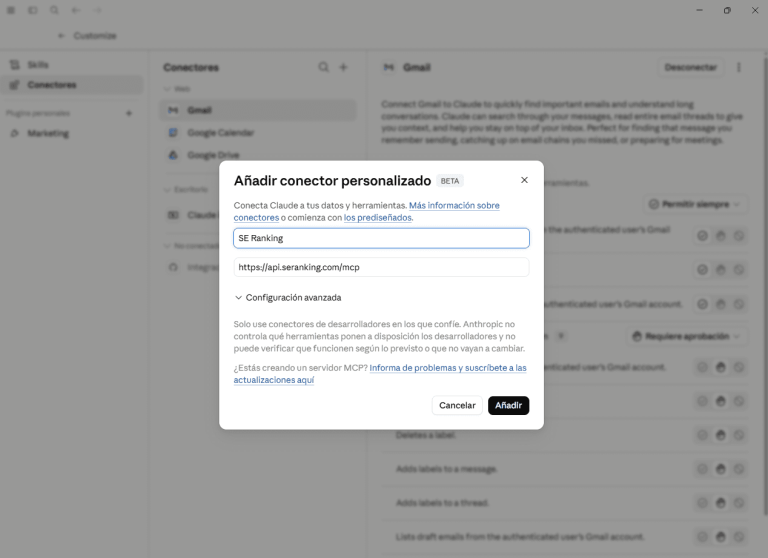
- En Claude, abre Customize > Connectors.
- Pulsa + y elige Add custom connector.
- En Name escribe SE Ranking y en Remote MCP server URL pega https://api.seranking.com/mcp.
- Pulsa Add. SE Ranking aparecerá como Not connected.
- Selecciónalo, pulsa Connect e inicia sesión en tu cuenta de SE Ranking para autorizar el acceso.
SE Ranking también figura como conector oficial, así que otra opción es buscarlo en el directorio de conectores y pulsar Connect.
Consejo: si trabajas con una subcuenta de SE Ranking, el inicio de sesión todavía no la reconoce. Pide una clave de API al administrador de la cuenta e introdúcela a mano en el conector.
Paso 2. Añade las skills SEO de SE Ranking (opcional)
Las skills son instrucciones que enseñan a Claude a completar una tarea SEO de principio a fin, desde los datos que debe consultar hasta el entregable. SE Ranking publica más de 20, gratuitas y de código abierto.
En la app de escritorio de Claude:
- Abre Customize y entra en Personal plugin > + Create plugin.
- Pulsa Add marketplace y escribe seranking/seo-skills.
- Instala el plugin cuando cargue.
En Claude Code basta con dos comandos: /plugin marketplace add seranking/seo-skills y /plugin install seo-skills@seranking.
Después las lanzas por su nombre (por ejemplo, /seo-content-brief) o describes la tarea y Claude elige la adecuada. Tienes la lista completa en la página de Claude SEO Skills.
Paso 3. Pide el análisis
Abre una conversación nueva, cambia lo que va entre corchetes y envía este prompt:
Panel de oportunidades de Search Console para [dominio]
Usa el MCP de SE Ranking con mi proyecto de [dominio]:
1. Trae las consultas de Google Search Console del proyecto con impresiones, clics, CTR y posición media.
2. Detecta las consultas con muchas impresiones y un CTR por debajo de la media del sitio, y las que están entre las posiciones 4 y 15.
3. Indica cuáles no sigo en el Rastreador de posiciones y propón las 20 que más merece la pena añadir.
4. Para las consultas que ya sigo, compara la posición media de Google con la última posición del Rastreador y señala las diferencias grandes.
5. Revisa mi visibilidad en AI Overviews y en el Modo IA en los temas de esas consultas y dime qué competidores aparecen citados en mi lugar.
6. Termina con una tabla de las cinco páginas que debería actualizar primero, con la consulta, el problema detectado y la acción recomendada.
Claude llama por orden a las herramientas del MCP (las consultas de GSC, las posiciones del proyecto y los datos de búsqueda con IA) y cruza los resultados antes de responder.
Consejo: empieza con un solo dominio. Cada análisis consume créditos de la API de SE Ranking y parte del uso de tu plan de Claude.
Paso 4. Conviértelo en un panel
Cuando tengas el análisis, pídele a Claude que lo convierta en un artefacto. Tendrás un panel interactivo que se actualiza con datos frescos y que te sirve para cualquier otro dominio con solo cambiar el prompt.
Más datos por página y por fecha
El MCP de SE Ranking te trae las consultas de Search Console de tu proyecto. Para análisis más finos, como el rendimiento por página y por día o la inspección de URLs, hay dos caminos que tiran de la API de Search Console:
- La skill seo-google del repositorio de SE Ranking. Se instala en local y necesita un proyecto de Google Cloud con la API de Search Console activada y una cuenta de servicio con acceso a tu propiedad.
- Un servidor MCP de Search Console mantenido por la comunidad, como los que recogemos en nuestra selección de los mejores servidores MCP para SEO.
Y si quieres sumar el tráfico, Google tiene un MCP oficial de Analytics para cruzar tus datos de GSC con las sesiones y conversiones de GA4.
Si algo falla
- El conector dice que la clave de API pertenece a otra cuenta o muestra proyectos que no son tuyos. Comprueba que has iniciado sesión en la cuenta correcta de SE Ranking, desconecta el conector y vuelve a conectarlo. Si sigue igual, regenera tu clave de API y conéctalo de nuevo.
- No aparece ninguna herramienta. Revisa que el acceso a la API esté activado en el panel de API de tu cuenta.
- Claude no encuentra datos de Search Console. Comprueba que GSC está conectado en Analíticas y tráfico del proyecto que le has indicado.
¿Quieres ver el flujo completo en directo? Lo tienes en nuestro webinar sobre SEO automatizado con Claude.
Empieza por lo que Google ya sabe de tu web
Search Console es gratis y te habla de tu web con datos del propio Google. Dedícale un rato cada semana a los informes de rendimiento e indexación. Y no pierdas de vista el de IA generativa, que te dice cuánto pesan ya las respuestas de Google en tu visibilidad.
Cuando quieras pasar de mirar los datos a trabajar con ellos, conecta GSC a tu proyecto de SE Ranking. Empieza tu prueba gratuita de 14 días, sigue tus consultas a diario y, si te animas, analízalas con Claude.
¿Qué informe de Search Console es el que más abres tú? Cuéntanoslo en los comentarios.
Preguntas frecuentes sobre Google Search Console
Search Console mide lo que pasa en Google antes del clic (impresiones, clics, posición e indexación). Google Analytics mide lo que pasa en tu web después del clic (sesiones, comportamiento y conversiones), venga el tráfico de donde venga. Se complementan, y al asociarlas ves datos de Search Console dentro de GA4.
Porque miden cosas distintas. Un clic en Google no siempre se convierte en sesión, por ejemplo si el usuario cierra antes de que cargue la página o no acepta las cookies. Además, cada herramienta usa su propia zona horaria y sus reglas de atribución. Lo habitual es que GA4 registre menos visitas orgánicas que clics muestra Search Console.
No hay un plazo fijo. Va de unas horas a varias semanas, según la web y la página, y solicitar la indexación varias veces no acelera el proceso. Lo que sí ayuda es que la página esté en tu sitemap y reciba enlaces internos.
Que Google ha visitado la página, pero ha decidido no incluirla en su índice por ahora. Suele pasar con contenido escaso, duplicado o de poco valor frente a otras páginas de tu web. Mejora el contenido o refuerza su enlazado interno y vuelve a solicitar la indexación. Si son páginas sin interés para la búsqueda, no hace falta hacer nada.
Pasa a menudo cuando la configuró una agencia o alguien que ya no está en la empresa. Verifica tú la propiedad con cualquiera de los métodos disponibles. Al hacerlo pasas a ser propietario verificado y gestionas los usuarios, incluido quitar el acceso a quien ya no lo necesita. El historial de datos sigue ahí.
Sí, Bing Webmaster Tools. Es gratuita y te deja importar tus webs desde Google Search Console para no repetir la verificación.