Sitemap erstellen: XML-Sitemap Schritt für Schritt
Eine XML-Sitemap ist eine Datei, die Suchmaschinen alle URLs deiner Website auflistet, die gecrawlt und indexiert werden sollen. Erstellt ist sie meistens in ein paar Minuten. Viele CMS erledigen das sogar automatisch.
Dass eine Sitemap ganz fehlt, sehen wir in Audits selten. Viel häufiger steht das Falsche drin: weitergeleitete URLs, noindex-Seiten oder alte Produktseiten, die längst einen 404 liefern.
Deshalb zeigen wir dir in diesem Guide, wie du eine Sitemap erstellst, wie du sie bei Google und Bing einreichst und wie du prüfst, ob sie sauber ist.
Kurzanleitung in 5 Schritten
- Format wählen. Für fast alle Websites ist das XML.
- Sitemap erzeugen, per CMS, Plugin, Crawler oder von Hand.
- Datei im Root-Verzeichnis ablegen, z. B. unter https://www.example.de/sitemap.xml.
- Sitemap in der robots.txt verlinken, mit der Zeile Sitemap: https://www.example.de/sitemap.xml.
- In der Google Search Console unter „Sitemaps“ einreichen und den Status prüfen.
Was ist eine Sitemap?
Eine Sitemap ist eine Liste der Seiten, die Suchmaschinen auf deiner Website finden sollen. Google nutzt sie, um URLs zu entdecken, auch solche, die über interne Links schwer erreichbar sind.
Im SEO-Alltag meint man mit „Sitemap“ fast immer die XML-Sitemap. Daneben gibt es die HTML-Sitemap, die sich an Besucher richtet.
XML-Sitemap
Suchmaschinen-Crawler
HTML-Sitemap
Besucher
XML-Sitemap
Maschinenlesbare XML-Datei
HTML-Sitemap
Normale Unterseite mit Links
XML-Sitemap
/sitemap.xml
HTML-Sitemap
z. B. /sitemap/, im Footer verlinkt
XML-Sitemap
Hilft Google, URLs zu entdecken
HTML-Sitemap
Indirekt, über interne Verlinkung
XML-Sitemap
Nein, aber für die meisten Websites sinnvoll
HTML-Sitemap
Nein
Suchmaschinen-Crawler
Besucher
Maschinenlesbare XML-Datei
Normale Unterseite mit Links
/sitemap.xml
z. B. /sitemap/, im Footer verlinkt
Hilft Google, URLs zu entdecken
Indirekt, über interne Verlinkung
Nein, aber für die meisten Websites sinnvoll
Nein
Neben XML akzeptiert Google auch RSS- und Atom-Feeds sowie einfache Textdateien mit einer URL pro Zeile. XML ist aber das flexibelste Format, weil es Erweiterungen für Bilder, Videos, News und Sprachversionen unterstützt. In einer Video-Sitemap kannst du etwa die Laufzeit hinterlegen, in einer News-Sitemap Titel und Veröffentlichungsdatum.
Bei der Größe gibt es feste Grenzen. Laut Googles Anleitung zum Erstellen von Sitemaps darf eine einzelne Sitemap höchstens 50.000 URLs enthalten und unkomprimiert maximal 50 MB groß sein. Alles darüber teilst du auf mehrere Dateien auf und bündelst sie in einem Sitemap-Index, den wir dir weiter unten zeigen.
Brauchst du überhaupt eine Sitemap?
Nicht jede Website braucht überhaupt eine Sitemap. In seiner Übersicht zu Sitemaps schreibt Google selbst, dass kleine Websites mit rund 500 Seiten oder weniger oft ohne auskommen, wenn sie intern sauber verlinkt sind.
Wirklich sinnvoll wird eine Sitemap vor allem in drei Fällen.
- Deine Website ist groß, und nicht jede Seite ist gut intern verlinkt.
- Deine Website ist neu und hat kaum externe Links.
- Du hast viele Bilder oder Videos oder willst in Google News auftauchen.
Schaden tut eine Sitemap auch kleinen Websites nicht, laut Google profitieren die meisten davon. Trotzdem halten sich zwei Mythen ziemlich hartnäckig.
Erstens ist eine Sitemap kein Ranking-Faktor. Sie hilft Google beim Finden von URLs, nicht beim Ranken.
Zweitens garantiert eine URL in der Sitemap keine Indexierung. Google entscheidet weiterhin selbst, was gecrawlt wird und im Index landet.
Eine Sitemap ergänzt also die interne Verlinkung, ersetzen kann sie eine saubere Linkstruktur nicht.
So sieht eine XML-Sitemap aus
Der Aufbau einer XML-Sitemap ist simpler, als viele denken. Das folgende Beispiel mit zwei URLs kannst du direkt als Vorlage nutzen.
<?xml version="1.0" encoding="UTF-8"?>
<!-- Pflicht: XML-Deklaration, Datei in UTF-8 speichern -->
<urlset xmlns="http://www.sitemaps.org/schemas/sitemap/0.9">
  <!-- Ein <url>-Eintrag pro Seite -->
  <url>
    <!-- Pflicht: absolute, kanonische URL -->
    <loc>https://www.example.de/</loc>
    <!-- Optional: letzte wesentliche Änderung im W3C-Format -->
    <lastmod>2026-11-12</lastmod>
  </url>
  <url>
    <loc>https://www.example.de/blog/sitemap-erstellen/</loc>
    <lastmod>2026-11-19</lastmod>
  </url>
</urlset>
Welche Tags Google tatsächlich nutzt, ist schnell erklärt.
Pflicht
Ja
Was Google damit macht
Umschließt alle Einträge und deklariert den Namespace
Pflicht
Ja
Was Google damit macht
Ein Eintrag pro URL
Pflicht
Ja
Was Google damit macht
Die URL selbst, absolut und mit Protokoll
Pflicht
Nein
Was Google damit macht
Wird genutzt, wenn das Datum konsequent und nachprüfbar stimmt
Pflicht
Nein
Was Google damit macht
Wird ignoriert
Pflicht
Nein
Was Google damit macht
Wird ignoriert
Ja
Umschließt alle Einträge und deklariert den Namespace
Ja
Ein Eintrag pro URL
Ja
Die URL selbst, absolut und mit Protokoll
Nein
Wird genutzt, wenn das Datum konsequent und nachprüfbar stimmt
Nein
Wird ignoriert
Nein
Wird ignoriert
Bei <lastmod> lohnt sich ein genauer Blick, denn Google nutzt den Wert nur, wenn er verlässlich ist. Aktualisiere das Datum also nur bei wesentlichen Änderungen am Hauptinhalt, an strukturierten Daten oder an Links, nicht für eine neue Jahreszahl im Footer. Auch Bing nutzt <lastmod>, um zu entscheiden, welche Seiten neu gecrawlt werden.
Gern übersehen wird, dass Sonderzeichen in URLs maskiert werden müssen. Ein & wird in der Sitemap also zu &.
Der Sitemap-Index
Wenn du mehrere Sitemaps hast, bündelst du sie in einem Sitemap-Index. Der funktioniert genauso, nur mit <sitemapindex> und <sitemap> statt <urlset> und <url>.
<?xml version="1.0" encoding="UTF-8"?>
<sitemapindex xmlns="http://www.sitemaps.org/schemas/sitemap/0.9">
  <sitemap>
    <loc>https://www.example.de/sitemap-seiten.xml</loc>
    <lastmod>2026-11-12</lastmod>
  </sitemap>
  <sitemap>
    <!-- Gzip-komprimierte Sitemaps sind erlaubt -->
    <loc>https://www.example.de/sitemap-produkte.xml.gz</loc>
    <lastmod>2026-11-19</lastmod>
  </sitemap>
</sitemapindex>
Ein Index darf bis zu 50.000 Sitemaps enthalten. In der Search Console kannst du pro Website bis zu 500 Index-Dateien einreichen, wie Google in seiner Anleitung zu großen Sitemaps beschreibt. Die einzelnen Sitemaps müssen im selben Verzeichnis wie der Index liegen oder darunter.
Sitemap erstellen: 4 Wege
Welcher Weg passt, hängt vor allem von deinem CMS ab. Bei den meisten Websites reicht es, die automatisch erzeugte Sitemap zu finden und zu prüfen.
In WordPress
Seit Version 5.5 erstellt WordPress automatisch eine Sitemap. Du findest sie unter /wp-sitemap.xml. Das ist ein Index, der auf einzelne Sitemaps für Beiträge, Seiten, Kategorien und Autoren verweist.
Die Core-Sitemap ist allerdings ziemlich schlank, Einstellungen gibt es keine. Deshalb nutzen viele ein SEO-Plugin wie Yoast SEO oder Rank Math. Beide ersetzen die Core-Sitemap durch eine eigene, meist unter /sitemap_index.xml, und lassen dich einzelne Inhaltstypen oder Taxonomien ausschließen.
Nach einem Plugin-Wechsel solltest du prüfen, ob wirklich nur eine Sitemap aktiv ist. Sonst liefern zwei parallele Sitemaps Google unterschiedliche URL-Listen.
In Shopify, Shopware und Wix
Shopsysteme und Baukästen erzeugen die Sitemap in der Regel selbst.
- Shopify legt die sitemap.xml automatisch im Root-Verzeichnis an, mit Produkten, Kollektionen, Seiten und Blogbeiträgen. Direkt bearbeiten kannst du sie nicht.
- Shopware 6 erzeugt eine sitemap.xml als Index, die einzelnen Dateien liegen komprimiert im System. Wie oft sie neu erstellt wird, legst du in den Sitemap-Einstellungen fest.
- Wix fasst unter /sitemap.xml eigene Sitemaps je Seitentyp in einem Index zusammen und pflegt auch lastmod selbst.
Bei allen drei Systemen hast du wenig Kontrolle darüber, was in der Sitemap landet, und solltest das Ergebnis deshalb regelmäßig prüfen.
Mit Crawler oder Generator
Für statische Websites oder Systeme ohne eigene Sitemap nimmst du einen Crawler. Der folgt den Links deiner Website und baut aus den gefundenen URLs eine Sitemap. Typisch sind Desktop-Crawler wie Screaming Frog oder kostenlose Online-Generatoren, die in der Gratisversion aber oft nach wenigen Hundert Seiten aufhören.
Auch in unserem eigenen Tool, dem Website Audit von SE Ranking, erstellst du eine Sitemap in vier Schritten.
- Starte ein Website Audit für deine Domain. Achte darauf, dass das Crawl-Limit hoch genug ist, sonst fehlen Seiten in der Sitemap.
- Klicke oben rechts auf das Drei-Punkte-Menü und wähle „Sitemap generieren“.
- Leg fest, welche Seiten aufgenommen werden. Standardmäßig sind das nur Seiten mit Statuscode 2xx, Weiterleitungen und Fehlerseiten bleiben also draußen.
- Lade die Datei herunter und leg sie per FTP oder über dein Hosting-Panel im Root-Verzeichnis ab.

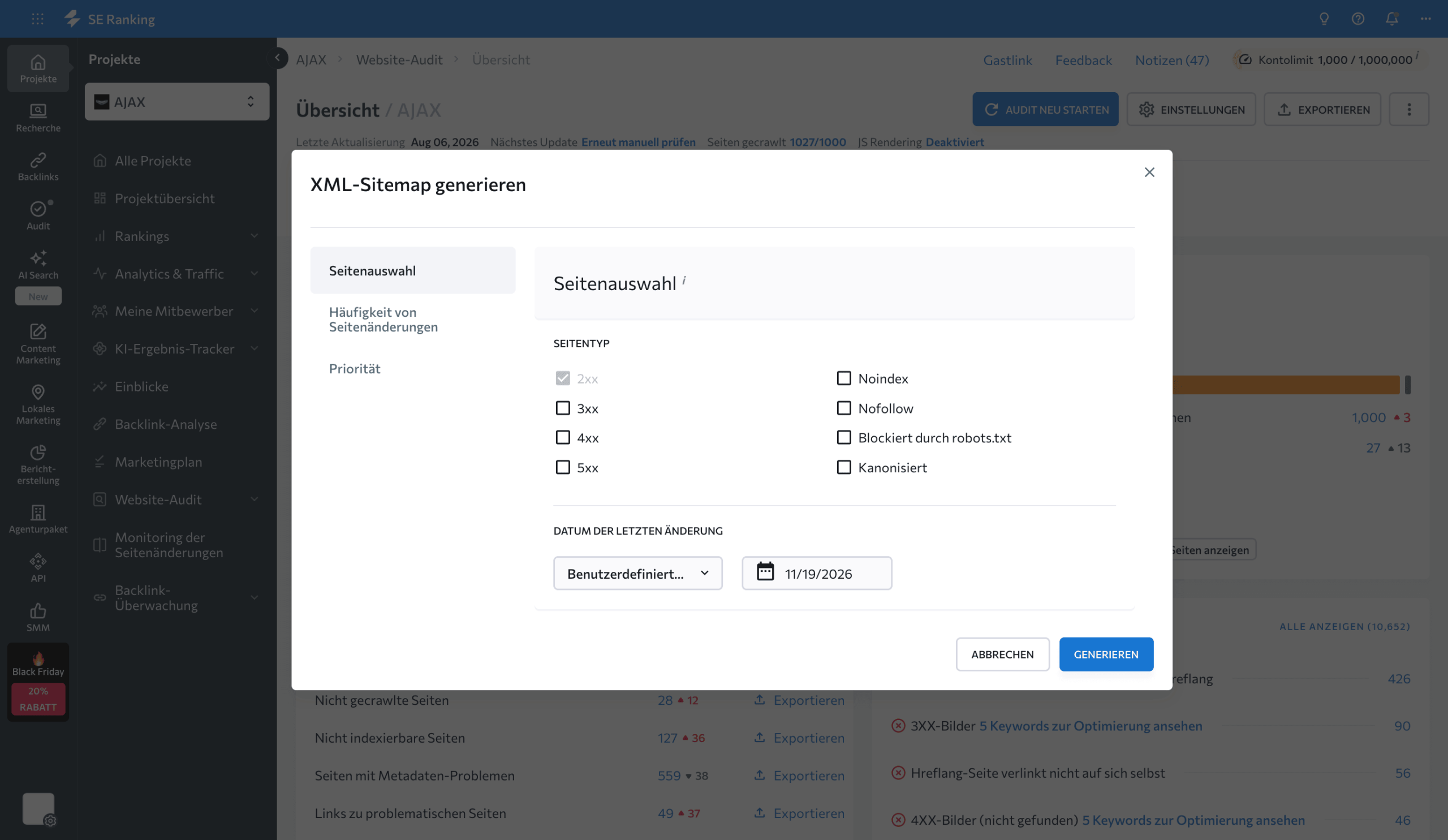
Änderungshäufigkeit und Priorität nach Klicktiefe kannst du beim Generieren optional ebenfalls einstellen. Die Mühe kannst du dir aber sparen, weil Google beide Werte ignoriert.
Die so erzeugte Sitemap ist statisch und bildet den Stand des letzten Crawls ab. Ändert sich deine Website häufig, fährst du mit einer dynamischen Sitemap aus dem CMS meist besser.
Von Hand
Bei sehr kleinen Websites geht es auch manuell. Google nennt das selbst eine Option für Sitemaps mit wenigen Dutzend URLs.
- Öffne einen Texteditor.
- Kopiere die Vorlage von oben und trag deine URLs ein.
- Speichere die Datei als sitemap.xml in UTF-8.
- Lade sie ins Root-Verzeichnis hoch und ruf sie einmal im Browser auf.
Für größere Websites empfehlen wir das nicht, weil jede neue Seite Handarbeit bedeutet und ein vergessenes Update die Sitemap sofort veralten lässt.
Sitemap bei Google und Bing einreichen
Damit Suchmaschinen deine Sitemap finden, reichst du sie direkt ein und verlinkst sie zusätzlich in der robots.txt. Am besten machst du beides.
In der Google Search Console
- Öffne die Search Console und wähle deine Property.
- Klicke links unter „Indexierung“ auf „Sitemaps“.
- Trag die URL deiner Sitemap ein und klicke auf „Senden“.
- Prüf den Status in der Liste darunter.
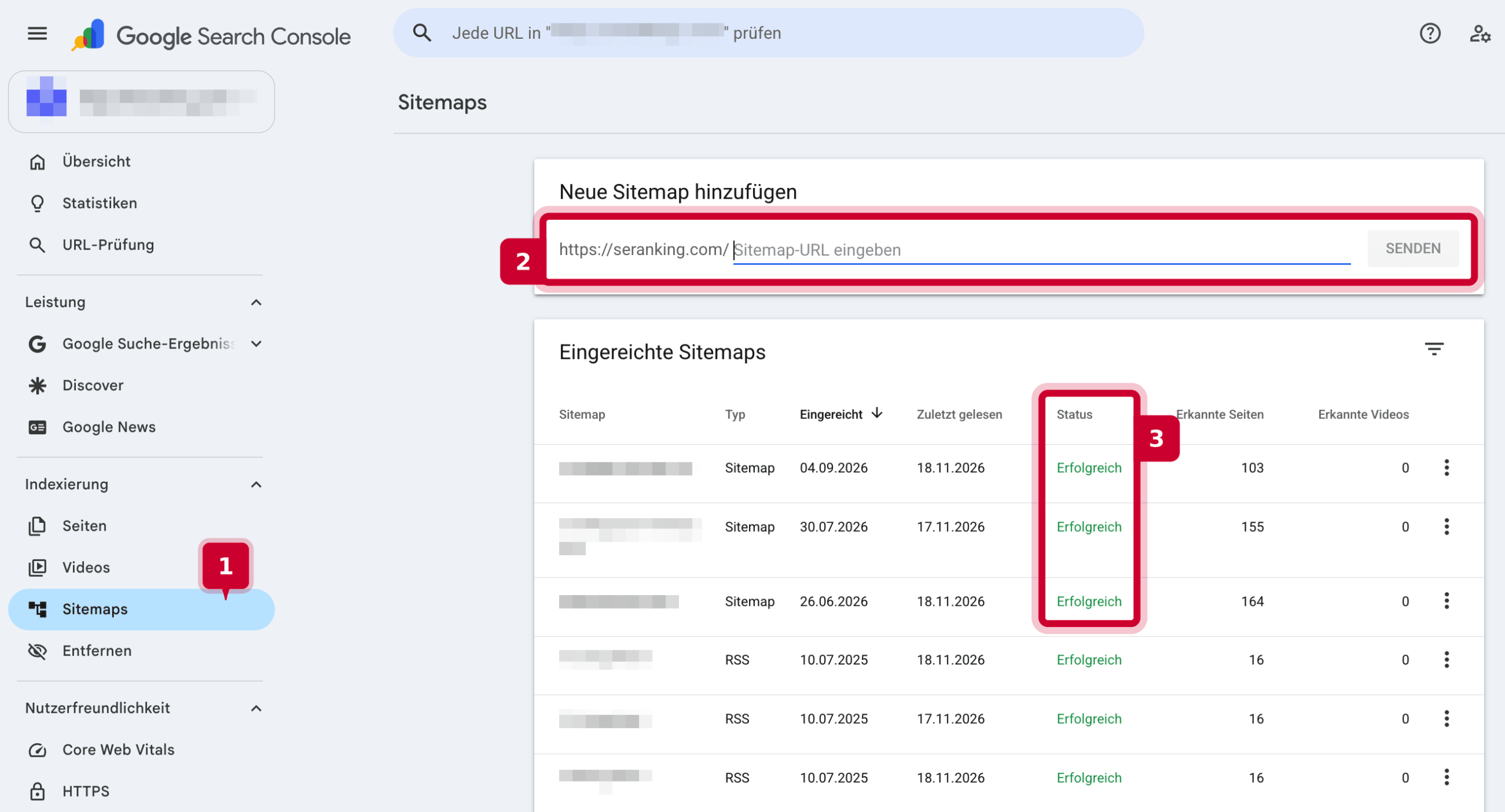
Die Search Console zeigt dir dann einen von drei möglichen Status. Bei „Erfolgreich“ ist alles in Ordnung. „Sitemap kann gelesen werden, enthält aber Fehler“ bedeutet, dass Google die korrekten URLs trotzdem verarbeitet und nur die fehlerhaften auslässt. Steht dort „Konnte nicht abgerufen werden“, kommt Google gar nicht an die Datei.
Das Einreichen ist dabei nur ein Hinweis. Google garantiert weder, dass es die Sitemap herunterlädt, noch dass es jede URL darin nutzt.
Falls du die Search Console noch nicht eingerichtet hast, findest du hier eine Anleitung zum Einrichten der Google Search Console.
In der robots.txt
Zusätzlich verlinkst du die Sitemap in deiner robots.txt. So finden sie auch Crawler, bei denen du die Sitemap nicht eingereicht hast.
User-agent: *
Disallow:

Sitemap: https://www.example.de/sitemap.xml
Die Zeile braucht eine absolute URL und gilt unabhängig von den User-agent-Gruppen. Mehr zur Datei selbst findest du in unserem Leitfaden zur robots.txt.
In den Bing Webmaster Tools
Bei Bing reichst du die Sitemap in den Bing Webmaster Tools unter „Sitemaps“ ein. Ist deine Website schon in der Search Console verifiziert, kannst du sie von dort importieren und sparst dir die Verifizierung. Nach dem Einreichen ruft Bing die Sitemap direkt ab.
Für schnelle Updates gibt es zusätzlich IndexNow. Damit meldest du neue oder geänderte URLs sofort, statt auf den nächsten Crawl zu warten. IndexNow ersetzt die Sitemap aber nicht. Sie bleibt die vollständige Liste deiner URLs, während IndexNow nur meldet, was sich gerade geändert hat.
Was gehört in die Sitemap und was nicht?
In die Sitemap gehören nur URLs, die du auch in den Suchergebnissen sehen willst.
Konkret sollte jede URL in der Sitemap
- den Statuscode 200 liefern,
- indexierbar sein, also kein noindex tragen und nicht per robots.txt gesperrt sein,
- kanonisch sein, also per Canonical auf sich selbst verweisen,
- genau so geschrieben sein, wie die Seite live erreichbar ist, mit https und der richtigen Variante mit oder ohne www.
Raus müssen dagegen
- Weiterleitungen (3xx) und Fehlerseiten (4xx, 5xx),
- Seiten mit noindex,
- URLs, deren Canonical-Tag auf eine andere Seite zeigt,
- URL-Parameter für Filter, Sortierung oder Tracking,
- Varianten aus der Paginierung, die nur Duplikate erzeugen, etwa ?page=1 neben der eigentlichen Kategorie-URL.
Wenn du Google eine URL per Sitemap empfiehlst und sie dann per noindex oder Canonical wieder ausschließt, sendest du widersprüchliche Signale. Bei ein paar URLs fällt das kaum auf, bei Tausenden verliert die Sitemap als Signal aber deutlich an Wert.
Die 7 häufigsten Sitemap-Fehler und wie du sie findest
Die meisten Sitemap-Probleme sind keine Formatfehler. Die Datei ist gültig, enthält aber die falschen URLs. Diese sieben Fehler solltest du kennen.
Warum das ein Problem ist
Google crawlt Umwege oder tote Seiten, die Sitemap wird als Signal unzuverlässig
Lösung
Nur Ziel-URLs eintragen, gelöschte Seiten entfernen
Warum das ein Problem ist
Die Sitemap sagt „indexieren“, die Seite sagt „bitte nicht“
Lösung
noindex entfernen oder URL aus der Sitemap nehmen
Warum das ein Problem ist
Google bekommt zwei Antworten auf die Frage, welche Version zählt
Lösung
Nur kanonische URLs aufnehmen
Warum das ein Problem ist
Google ignoriert lastmod, wenn das Datum nicht stimmt, etwa bei jedem Aufruf das aktuelle Datum
Lösung
lastmod nur bei wesentlichen Änderungen setzen
Warum das ein Problem ist
Crawler, bei denen du nicht eingereicht hast, finden die Sitemap schwerer
Lösung
Sitemap-Zeile mit absoluter URL ergänzen
Warum das ein Problem ist
http- oder Nicht-www-URLs führen auf Weiterleitungen, URLs auf fremden Hosts sind nicht zulässig
Lösung
URLs exakt so eintragen, wie sie live erreichbar sind
Warum das ein Problem ist
Über 50.000 URLs oder 50 MB unkomprimiert meldet die Search Console als Fehler
Lösung
Auf mehrere Sitemaps aufteilen und per Index bündeln
Google crawlt Umwege oder tote Seiten, die Sitemap wird als Signal unzuverlässig
Nur Ziel-URLs eintragen, gelöschte Seiten entfernen
Die Sitemap sagt „indexieren“, die Seite sagt „bitte nicht“
noindex entfernen oder URL aus der Sitemap nehmen
Google bekommt zwei Antworten auf die Frage, welche Version zählt
Nur kanonische URLs aufnehmen
Google ignoriert lastmod, wenn das Datum nicht stimmt, etwa bei jedem Aufruf das aktuelle Datum
lastmod nur bei wesentlichen Änderungen setzen
Crawler, bei denen du nicht eingereicht hast, finden die Sitemap schwerer
Sitemap-Zeile mit absoluter URL ergänzen
http- oder Nicht-www-URLs führen auf Weiterleitungen, URLs auf fremden Hosts sind nicht zulässig
URLs exakt so eintragen, wie sie live erreichbar sind
Über 50.000 URLs oder 50 MB unkomprimiert meldet die Search Console als Fehler
Auf mehrere Sitemaps aufteilen und per Index bündeln
Bei einer kleinen Website findest du solche Fehler noch von Hand, bei ein paar Tausend URLs kostet dich das schnell Stunden.
Sitemap-Fehler mit dem Website Audit finden
Im Website Audit von SE Ranking gibt es dafür einen eigenen Bereich für Sitemap-Fehler. Dort siehst du gesammelt, welche URLs in deiner Sitemap auf noindex stehen, auf eine andere Seite kanonisiert sind oder einen 3xx-, 4xx- oder 5xx-Status liefern.
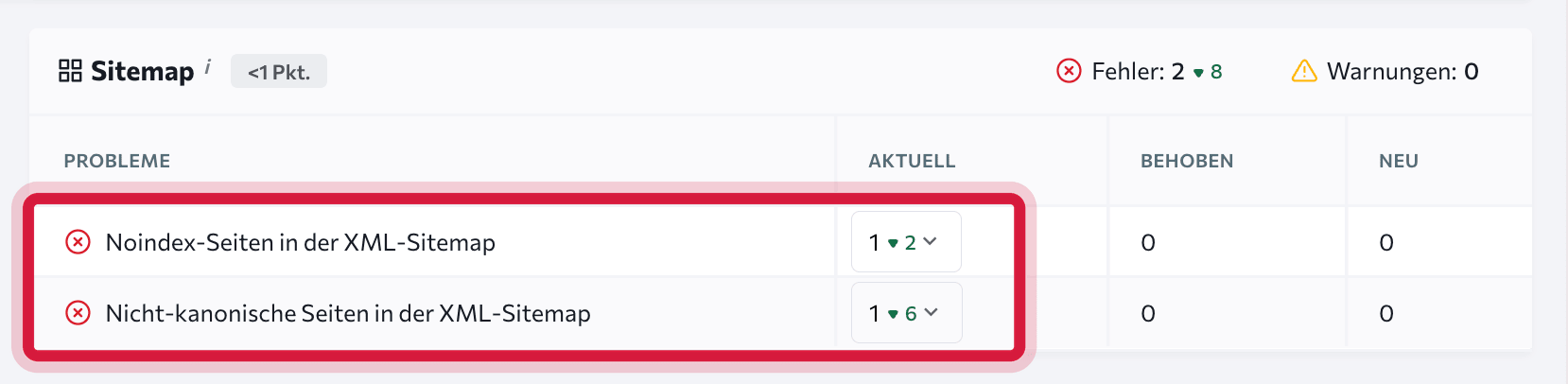
Mindestens genauso wichtig ist der umgekehrte Fall, also Seiten, die in der Sitemap fehlen. Im Bericht zu Crawling und Indexierung siehst du dafür für jede Seite, ob sie in der Sitemap steht.
Besonders hilfreich finden wir den Vergleich über die Zeit, denn nach einem Relaunch oder Plugin-Update siehst du sofort, ob plötzlich Weiterleitungen in der Sitemap stehen. Mehr zu den typischen Ursachen findest du in unserem Artikel zu Indexierungsproblemen.
Sitemap mit Claude und dem SE Ranking MCP prüfen
Wenn du mit Claude arbeitest und den MCP-Server von SE Ranking verbunden hast, klappt der Abgleich auch per Prompt. Dafür gibt es in unseren Claude SEO Skills den Skill seo-sitemap. Er lädt die XML-Sitemap deiner Domain und gleicht sie mit dem letzten Website Audit ab.
Dabei markiert der Skill
- URLs aus der Sitemap, die der Crawler nicht gefunden hat,
- gecrawlte Seiten, die in der Sitemap fehlen,
- Sitemap-URLs, die inzwischen einen 404 liefern,
- unstimmige lastmod-Angaben.
Die Skills sind Open Source und liegen auf GitHub. In Claude Desktop fügst du dort den Marketplace seranking/seo-skills hinzu und installierst das Plugin, in Claude Code reichen zwei Befehle.
/plugin marketplace add seranking/seo-skills
/plugin install seo-skills@seranking
Danach genügt ein Prompt wie „Prüf die Sitemap von beispiel.de gegen das letzte Website Audit“. Der Skill ersetzt das Audit allerdings nicht, sondern baut darauf auf. Ohne aktuelles Website Audit fehlt ihm die Vergleichsbasis.
Sonderfälle
Mehrsprachige Websites
Bei mehreren Sprach- oder Ländervarianten kannst du die hreflang-Angaben direkt in der XML-Sitemap hinterlegen statt im HTML-Head. Gerade bei großen Websites ist das deutlich übersichtlicher. Jede URL listet dann per xhtml:link alle ihre Sprachversionen, sich selbst eingeschlossen.
<urlset xmlns="http://www.sitemaps.org/schemas/sitemap/0.9"
        xmlns:xhtml="http://www.w3.org/1999/xhtml">
  <url>
    <loc>https://www.example.de/de/</loc>
    <xhtml:link rel="alternate" hreflang="de" href="https://www.example.de/de/"/>
    <xhtml:link rel="alternate" hreflang="en" href="https://www.example.de/en/"/>
  </url>
  <url>
    <loc>https://www.example.de/en/</loc>
    <xhtml:link rel="alternate" hreflang="de" href="https://www.example.de/de/"/>
    <xhtml:link rel="alternate" hreflang="en" href="https://www.example.de/en/"/>
  </url>
</urlset>
Große Shops
Ab 50.000 URLs brauchst du ohnehin mehrere Sitemaps. Wir würden sie dann nach Seitentyp aufteilen, etwa in Kategorien, Produkte und Blog, und per Sitemap-Index bündeln.
Das zahlt sich im Bericht zur Seitenindexierung der Search Console aus, weil du dort nach einzelnen Sitemaps filtern kannst. So siehst du schnell, ob es bei den Produkten hakt oder eher bei den Kategorien.
Relaunch und Migration
Bei einer Website-Migration sollte die neue Sitemap zum Go-live bereitstehen und nur die neuen, finalen URLs enthalten. Reiche sie direkt in der Search Console ein und behalte den Sitemaps-Bericht in den Wochen danach im Blick.
Ein Audit direkt nach dem Go-live lohnt sich ebenfalls, weil gerade in dieser Phase gern alte URLs, Staging-Adressen oder Weiterleitungen in die Sitemap rutschen.
Fazit
Eine Sitemap zu erstellen ist der einfache Teil, in den meisten Fällen erledigt das dein CMS ohnehin.
Mehr Arbeit macht die Pflege, denn eine Sitemap voller Weiterleitungen und noindex-Seiten schickt Google auf Umwege, statt ihm die richtigen Seiten zu zeigen.
Wir empfehlen deshalb, die Sitemap nicht nur beim Setup zu prüfen, sondern regelmäßig und vor allem nach einem Relaunch, einem Plugin-Wechsel oder größeren Änderungen am Sortiment. Dann bleibt sie, was sie sein soll: eine saubere Liste der Seiten, die Google finden soll.
FAQ
Wo finde ich die Sitemap einer Website?
Probier zuerst die Standardpfade /sitemap.xml, /sitemap_index.xml oder bei WordPress /wp-sitemap.xml. Klappt das nicht, ruf /robots.txt auf. Dort ist die Sitemap oft in einer eigenen Zeile verlinkt. Weitere Wege zeigen wir dir im Artikel Alle URLs einer Website finden.
Wie kann ich kostenlos eine Sitemap erstellen?
In den meisten Fällen musst du dafür nichts bezahlen. WordPress, Shopify, Shopware und Wix erzeugen die Sitemap automatisch, und die SEO-Plugins Yoast SEO und Rank Math bieten die Funktion in ihrer Gratisversion. Für statische Websites gibt es kostenlose Online-Generatoren, bei sehr kleinen Websites reicht auch ein Texteditor.
Wie oft muss ich die Sitemap aktualisieren?
Eine dynamische Sitemap aus dem CMS aktualisiert sich selbst. Eine statische Sitemap musst du neu erstellen, sobald Seiten dazukommen oder wegfallen. Das lastmod-Datum änderst du nur bei wesentlichen inhaltlichen Änderungen.
Brauche ich eine HTML-Sitemap?
Google selbst braucht keine HTML-Sitemap, um deine Seiten zu finden. Eine HTML-Sitemap kann Besuchern auf großen Websites die Orientierung erleichtern und die interne Verlinkung stärken. Die XML-Sitemap ersetzt sie aber nicht und umgekehrt.
Warum zeigt die Search Console „Sitemap konnte nicht gelesen werden“?
Dann konnte Google die Datei nicht abrufen. Typische Ursachen sind eine falsche URL, eine Sperre in der robots.txt oder ein vorübergehender Serverfehler. Ruf die Sitemap im Browser auf und teste sie mit dem URL-Prüftool. Google versucht es noch einige Tage weiter und gibt dann auf, deshalb solltest du den Fehler beheben und die Sitemap erneut einreichen.
Wie viele URLs darf eine Sitemap haben?
Eine einzelne Sitemap darf höchstens 50.000 URLs enthalten und unkomprimiert maximal 50 MB groß sein. Bei größeren Websites teilst du die URLs auf mehrere Sitemaps auf und fasst sie in einem Sitemap-Index zusammen, der wiederum bis zu 50.000 Sitemaps enthalten darf.