So nutzt du Google Analytics für SEO: organischer Traffic, KI-Traffic und mehr
Google Analytics für SEO einzusetzen heißt, die eigene Performance im Gesamtbild zu sehen. GA4 zeigt dir, wie viel organischer Traffic aus der Suche kommt, welche Seiten Ergebnisse liefern, wie sich diese Besucher verhalten und wie die Suche gegenüber anderen Kanälen abschneidet, die Nutzer auf deine Website bringen.
2026 wiegt der letzte Punkt schwerer als noch vor einem Jahr. Unsere Studie zeigt, dass auf die klassische organische Suche weiterhin 42,75 % des gesamten Website-Traffics entfallen. KI-Traffic wächst allerdings rasant und hat von 2024 bis 2026 um das 16-Fache zugelegt. Besucher, die über KI-Suchmaschinen kommen, verbringen außerdem 68 % mehr Zeit auf der Website als Besucher aus der klassischen Suche. Die Sitzungen, die bei dir ankommen, sind also oft gezielter.
Die organische Suche verliert dadurch nicht an Bedeutung. Umso wichtiger wird aber GA4, wenn du verstehen willst, woher Besucher kommen, wie sich diese Quellen unterscheiden und was Nutzer nach dem Klick tun.
Dieser Guide führt dich durch die GA4-Berichte und Einstellungen, die SEOs am häufigsten brauchen, von organischem Traffic und Landingpages über Conversions und Nutzerwege bis zu Besuchen aus KI-Assistenten.
-
GA4 zeigt dir, was organische Besucher nach dem Klick auf deiner Website tun. Du kannst analysieren, welche Landingpages Traffic ziehen, wie Nutzer über Geräte und Standorte hinweg interagieren und ob aus diesen Besuchen Conversions werden.
-
GA4 hilft dir außerdem, klassischen organischen Traffic von KI-Traffic zu trennen. So lassen sich Besuche aus Google leichter mit Traffic aus KI-Assistenten wie ChatGPT, Perplexity, Claude und Gemini vergleichen.
-
Für eine belastbare SEO-Analyse mit Google Analytics verbindest du GA4 am besten mit der Google Search Console und SE Ranking. Die GSC liefert Daten zu Suchanfragen, SE Ranking ergänzt Rankings, technische Gesundheit, Backlinks, Wettbewerbsdaten und KI-Sichtbarkeit.
-
Mit Google Data Studio machst du aus diesen kombinierten Daten eigene SEO-Dashboards. Das lohnt sich, wenn du Trends visualisieren, die Performance mehrerer Quellen vergleichen und Kunden oder internen Teams klare Updates liefern willst.
-
API, MCP-Connector und Claude Skills von SE Ranking greifen dort, wo Dashboards nicht mehr reichen. Damit automatisieren Teams Datenabrufe, bauen eigene Workflows, fragen aktuelle SEO-Daten direkt in KI-Assistenten ab und wiederholen gängige SEO- oder GEO-Analysen, ohne jedes Mal einen neuen Prompt zu schreiben.
17 Fragen, die du mit Google Analytics für SEO beantwortest
Auf die folgenden Fragen kommen SEO-Teams immer wieder zurück. Was funktioniert, was bricht ein, was konvertiert, und was erklären die Daten von sich aus nicht? Jeder Abschnitt nennt den Bericht oder die Einstellung in GA4, die darauf antwortet.
1. Wie viel organischer Traffic kommt rein, und wächst das Volumen?
Die organische Suche bleibt für die meisten Websites der wichtigste Akquisitionskanal. Das Sitzungsvolumen zu deuten, braucht 2026 aber mehr Kontext als früher. Ein Rückgang organischer Sitzungen ist nicht automatisch ein SEO-Problem. Er kann auch das Zero-Click-Verhalten bei informationalen Suchanfragen abbilden, die inzwischen häufig von AI Overviews beantwortet werden. Lies den Trend deshalb immer zusammen mit dem, was in der Suche gerade passiert.
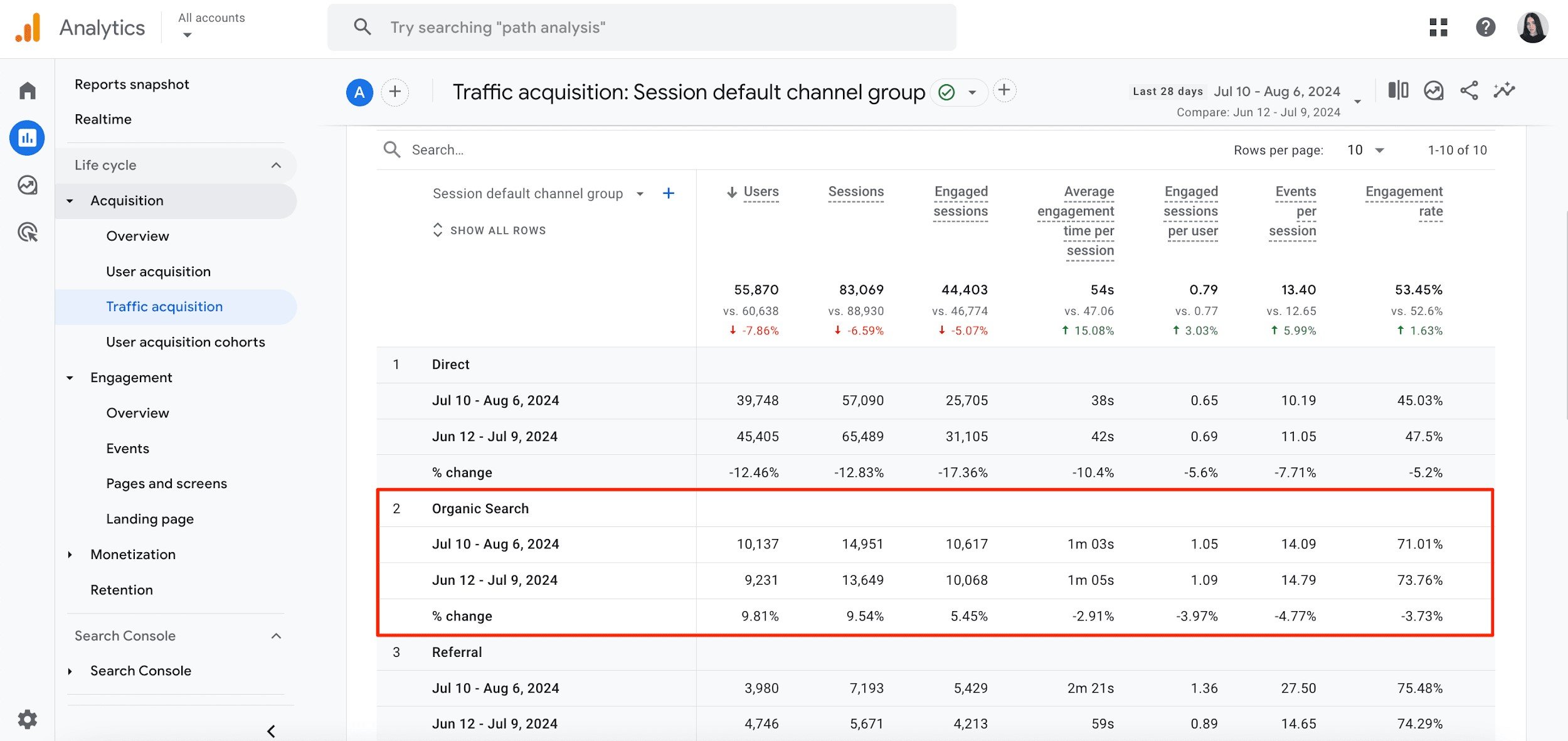
Die Daten zum organischen Traffic findest du in GA4 unter Berichte > Akquisition > Neu generierter Traffic mit der Dimension Sitzung – primäre Channelgruppe. Die Tabelle weist die organische Suche neben Direct, Referral, Paid und weiteren Kanälen aus und erlaubt den Vergleich von Zeiträumen, um Wachstum oder Rückgang zu verfolgen.
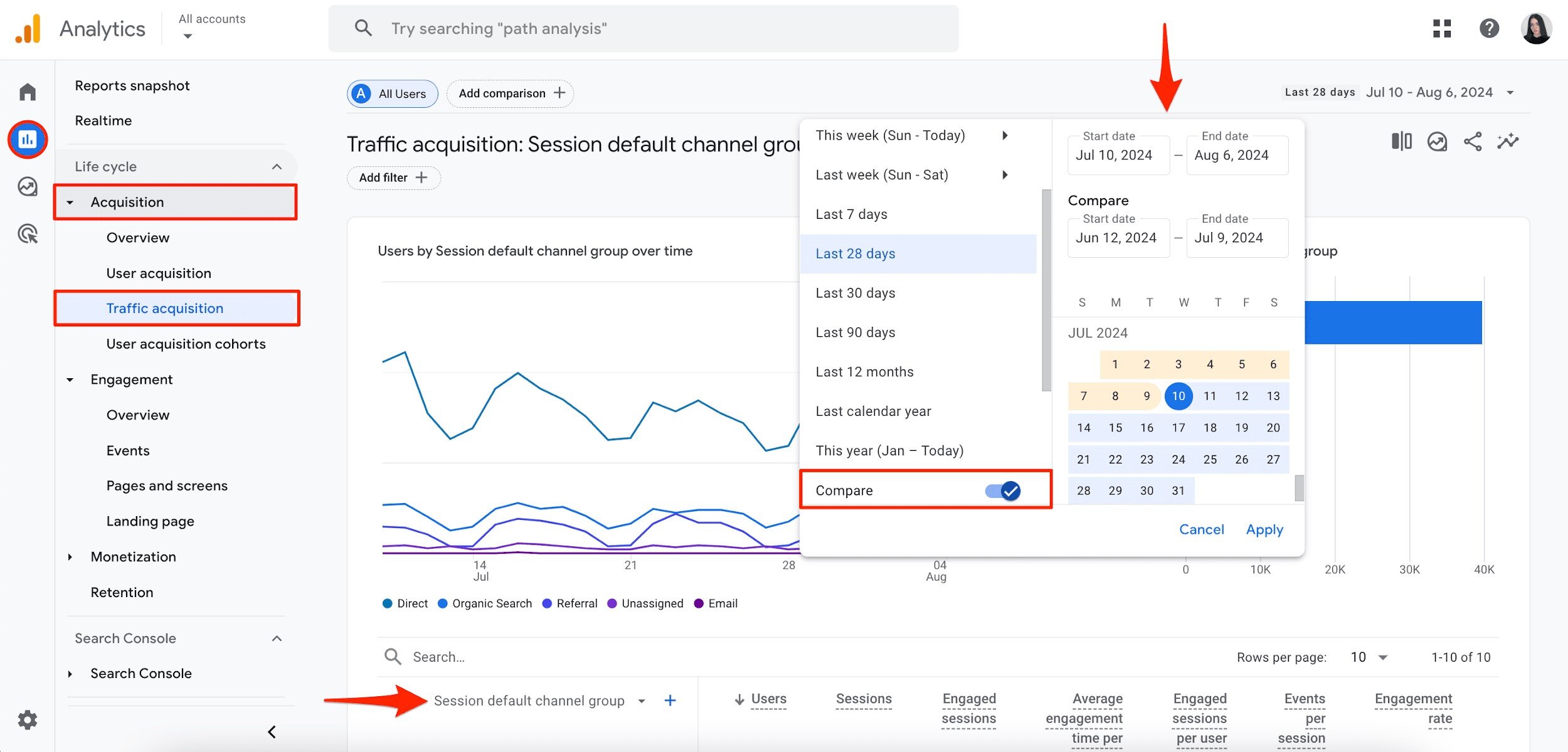
Über den Zeitvergleich siehst du schnell, ob der Trend saisonal oder strukturell ist. Ein Einbruch, der mit einem breiten Core Update zusammenfällt, ist ein anderes Problem als ein stetiger Rückgang von Monat zu Monat, der schon vorher begonnen hat.
2. Wie viel Traffic bringen die einzelnen Suchmaschinen (Google, Yahoo!, Bing)?
Wenn deine Website mehrere Märkte bedient, gehört die Frage nach den relevanten Suchmaschinen schon immer dazu. Das gilt besonders für Zielgruppen in Regionen, in denen Bing, Baidu oder andere Alternativen nennenswerte Anteile halten.
Wechsle im selben Bericht Neu generierter Traffic die primäre Dimension auf Sitzung – Quelle/Medium und tippe „organic“ in die Suchleiste oben links in der Tabelle, um nach Medium zu filtern. Die Tabelle zeigt dann Traffic-Volumen, Sitzungen und Conversions je Quelle, sodass du Google, Bing, Yahoo und weitere Suchmaschinen direkt vergleichen kannst.
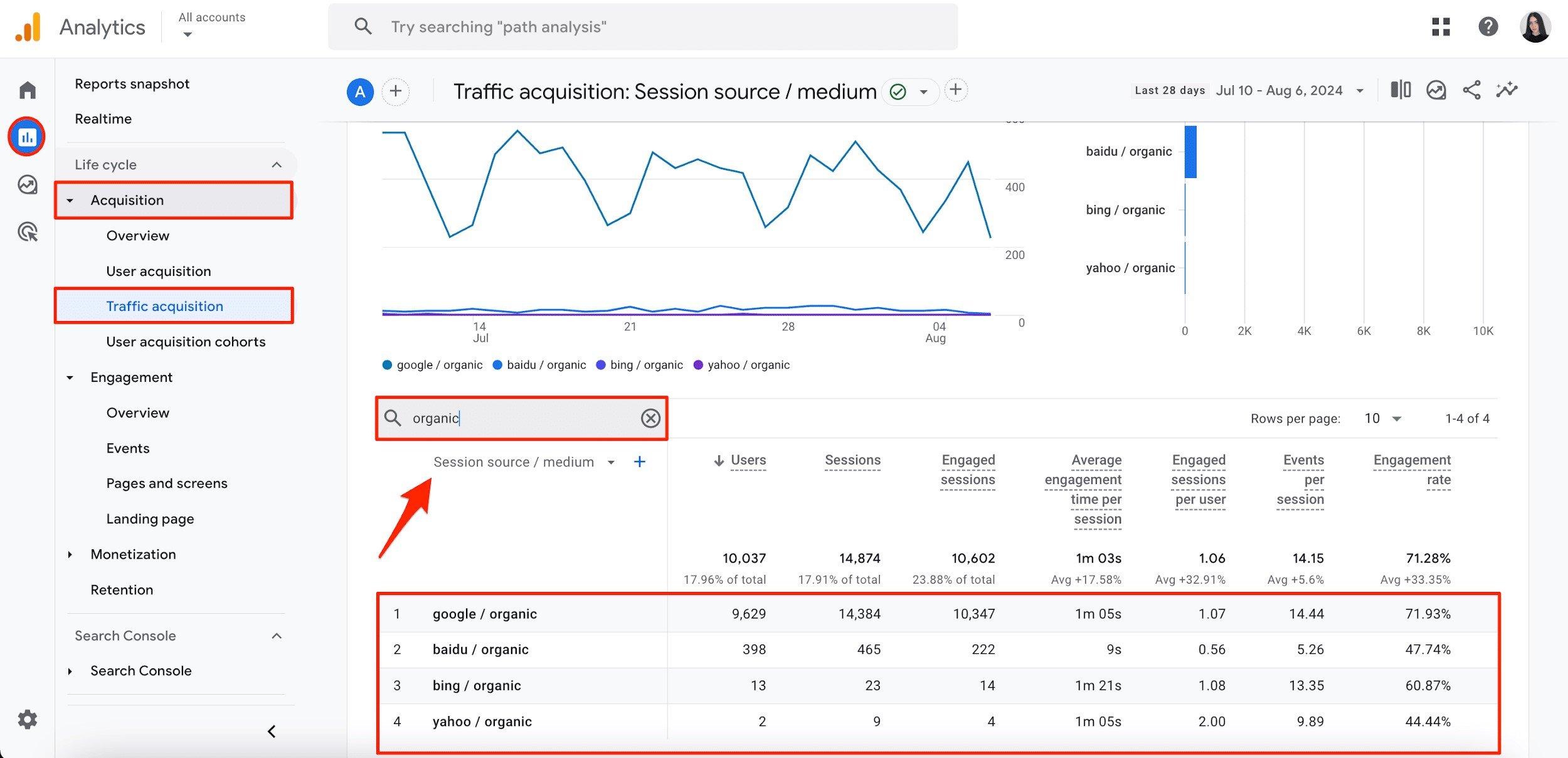
KI-Assistenten tauchen hier nicht auf, gewinnen aber laufend an Gewicht. ChatGPT, Perplexity, Claude und Gemini schicken Referral-Besuche, die GA4 inzwischen in einem eigenen Kanal erfasst. Wie du diese Daten findest und deutest, steht im nächsten Abschnitt.
3. KI-Traffic messen: Besuche aus ChatGPT, Perplexity, Claude und Gemini
Seit Mai 2026 ordnet Google Analytics 4 Besuche aus KI-Assistenten automatisch einem eigenen Kanal AI Assistant innerhalb der Berichte zur Standard-Channelgruppe zu. Sitzungen aus ChatGPT, Perplexity, Claude und Gemini tragen ai-assistant als Medium und (ai-assistant) als Kampagnenname und bekommen im Bericht Neu generierter Traffic eine eigene Zeile, direkt vergleichbar mit organischer Suche, Referral oder Direct.
So siehst du, wie viel Traffic deine Website aus KI-Assistenten bekommt:
- Gehe zu Berichte > Akquisition > Neu generierter Traffic.
- Wähle Sitzung – primäre Channelgruppe als primäre Dimension.
- Tippe ai-assistant in die Suchleiste oben links in der Tabelle.
Für die Deutung deiner organischen Daten macht das einen Unterschied. Wenn organische Sitzungen bei informationalen Inhalten zurückgehen, zeigt ein Blick auf den Kanal AI Assistant, ob ein Teil des Publikums nur den Kanal gewechselt hat und jetzt aus einem KI-Chat statt aus einer Suche kommt. Wer beides parallel verfolgt, bekommt ein genaueres Bild der tatsächlichen Nachfrage als über organische Sitzungen allein.
Eine Einschränkung gibt es allerdings. Der Kanal AI Assistant erfasst Besuche nur dann, wenn die KI-Plattform einen Referrer im HTTP-Header mitschickt. Manche KI-Antworten, vor allem in geschlossenen Chat-Kontexten, entfernen diese Referrer-Daten vollständig. Der Kanal zählt die tatsächlichen Besuche aus KI-Quellen deshalb vermutlich zu niedrig. Behalte parallel den direkten Brand-Traffic im Auge, um diese Lücke einzuordnen.
4. Welche Suchanfragen bringen organischen Traffic?
Organische Keywords zeigt GA4 standardmäßig nicht an. Das ist eine bewusste Datenschutzentscheidung.
Um die Suchanfragen zu sehen, die Traffic und Conversions bringen, verbindest du dein Konto der Google Search Console mit GA4.
So richtest du die Integration ein:
- Gehe im linken Menü zu Verwaltung > Produktverknüpfungen > Search Console-Verknüpfungen.
- Klicke auf Verknüpfen, wähle das gewünschte Konto und folge den Schritten, um den Web-Datenstream deiner Website auszuwählen.
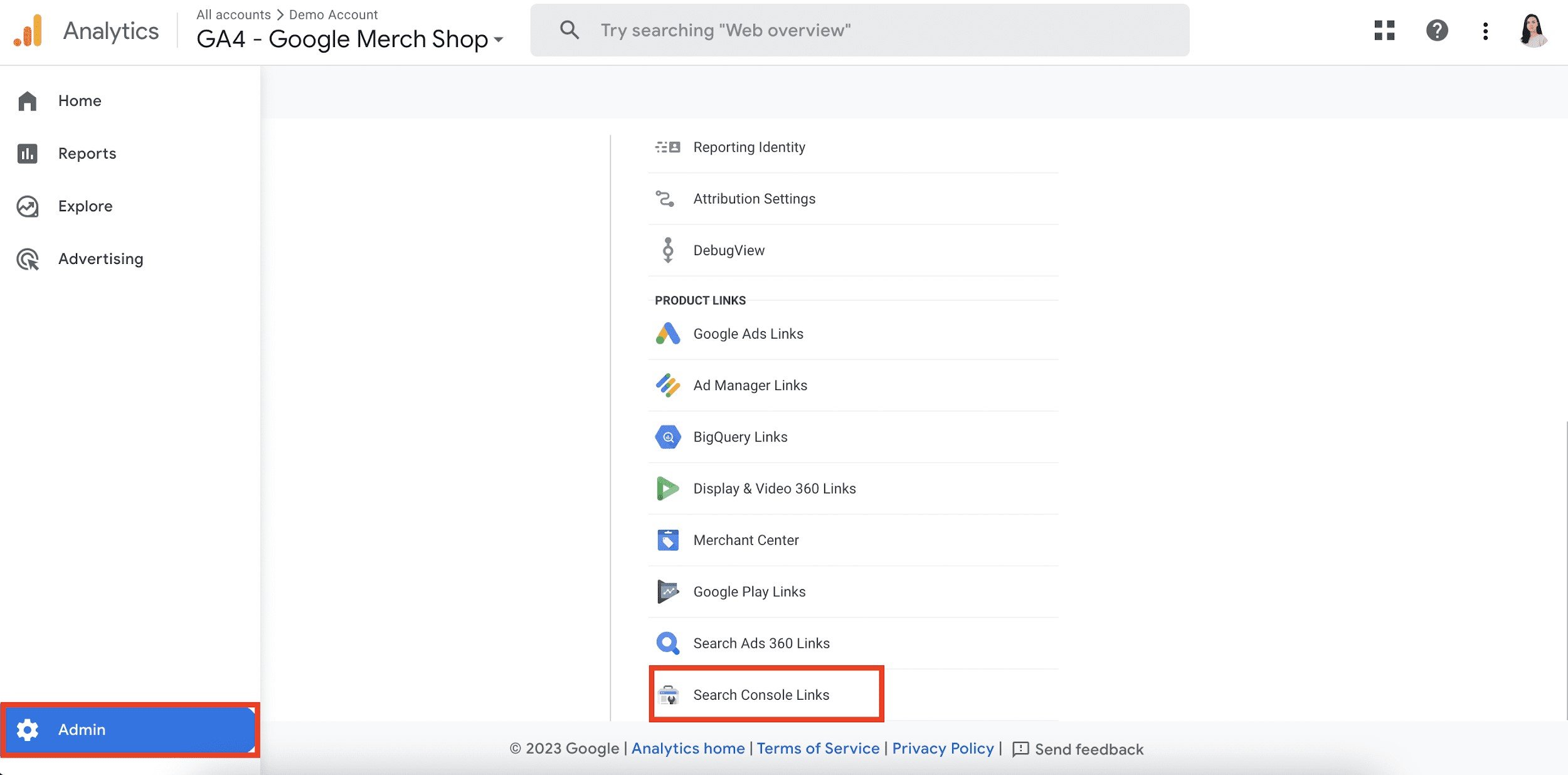
Nach der Verknüpfung erscheinen zwei neue Berichte in GA4:
- Queries listet Suchanfragen mit GSC-Metriken auf, also Klicks, Impressionen, CTR und Position.
- Google Organic Search Traffic listet Landingpages mit GSC-Metriken auf.
Beide Berichte sind im GA4-Menü nicht von Haus aus sichtbar. Gehe zu Bibliothek (Library) und veröffentliche die GSC-Sammlung. Danach findest du den Tab Search Console unter den Berichten.
Welche Suchanfragen das höchste organische Traffic-Volumen bringen, siehst du im Bericht Queries und in der Grafik Organische Google-Suchklicks nach organischer Google-Suchanfrage, die deine Top-5-Begriffe zeigt. Für Positionsverläufe über die Zeit und den Vergleich mit Mitbewerbern liefert dir der Rank-Tracker von SE Ranking ein vollständigeres Bild als die GSC allein.
Beachte, dass die GSC-Berichte in GA4 nur mit einem begrenzten Satz an GA4-Dimensionen arbeiten (Landingpage, Gerät, Land) und die Daten erst 48 Stunden nach der Erhebung verfügbar sind. Die Search Console speichert Daten für bis zu 16 Monate.
5. Wie findest du die organischen Landingpages?
Dafür gibt es zwei Wege, je nachdem, wie du den Bericht aufbauen willst.
Methode 1 über einen eigenen Bericht
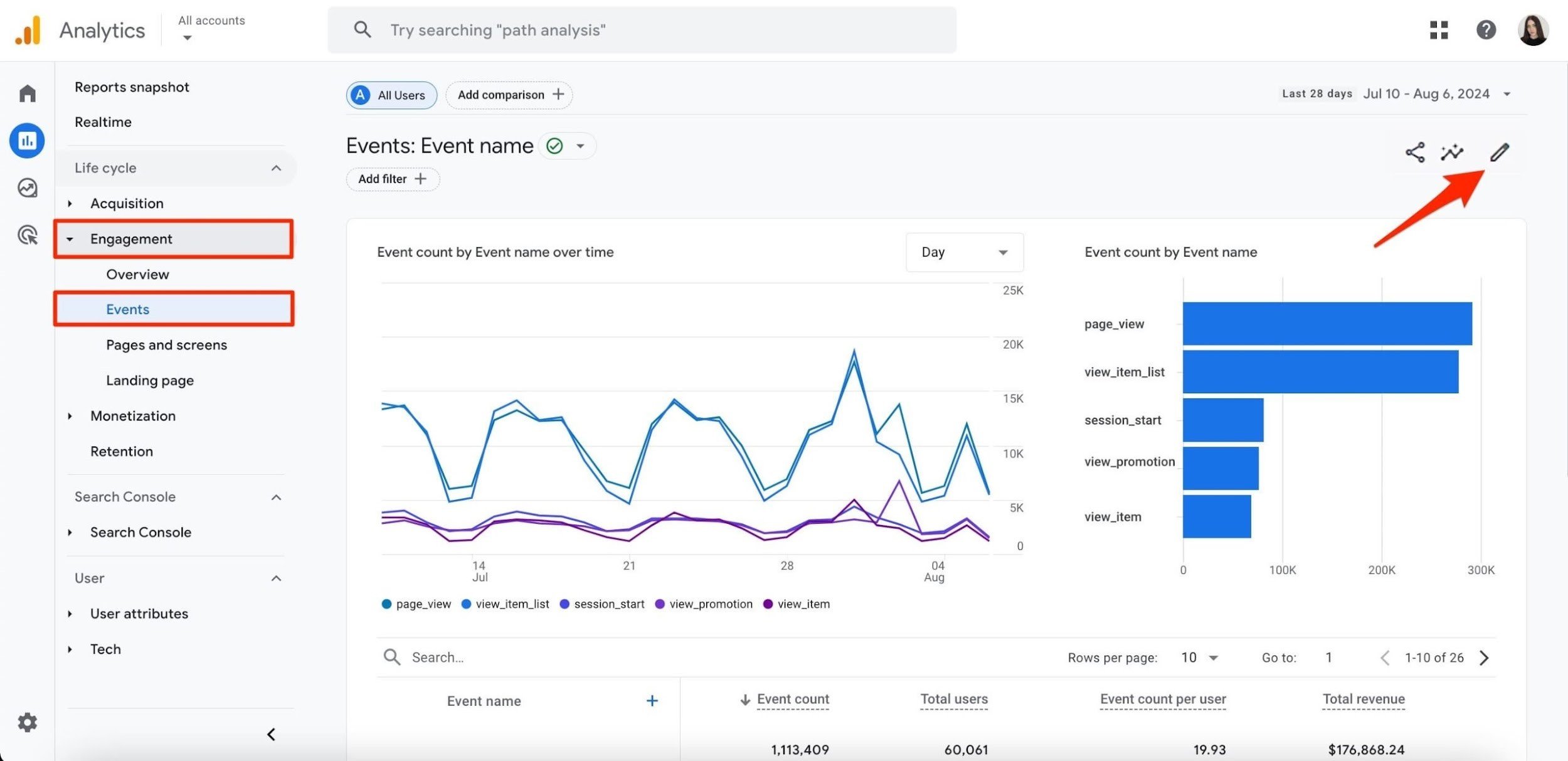
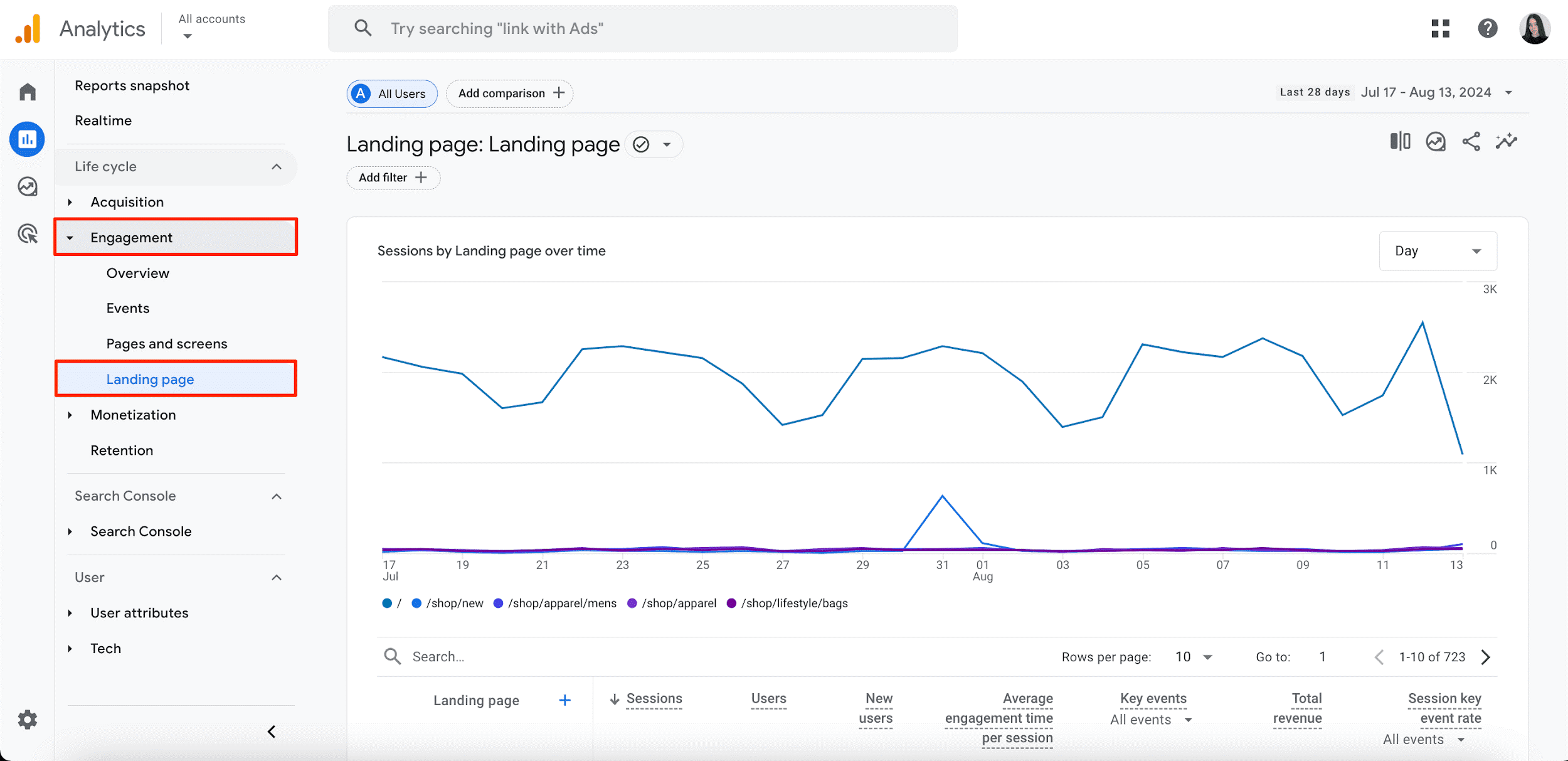
Gehe zu Berichte > Engagement > Seiten und Bildschirme. Klicke oben rechts auf das Stiftsymbol, um den Bericht anzupassen.
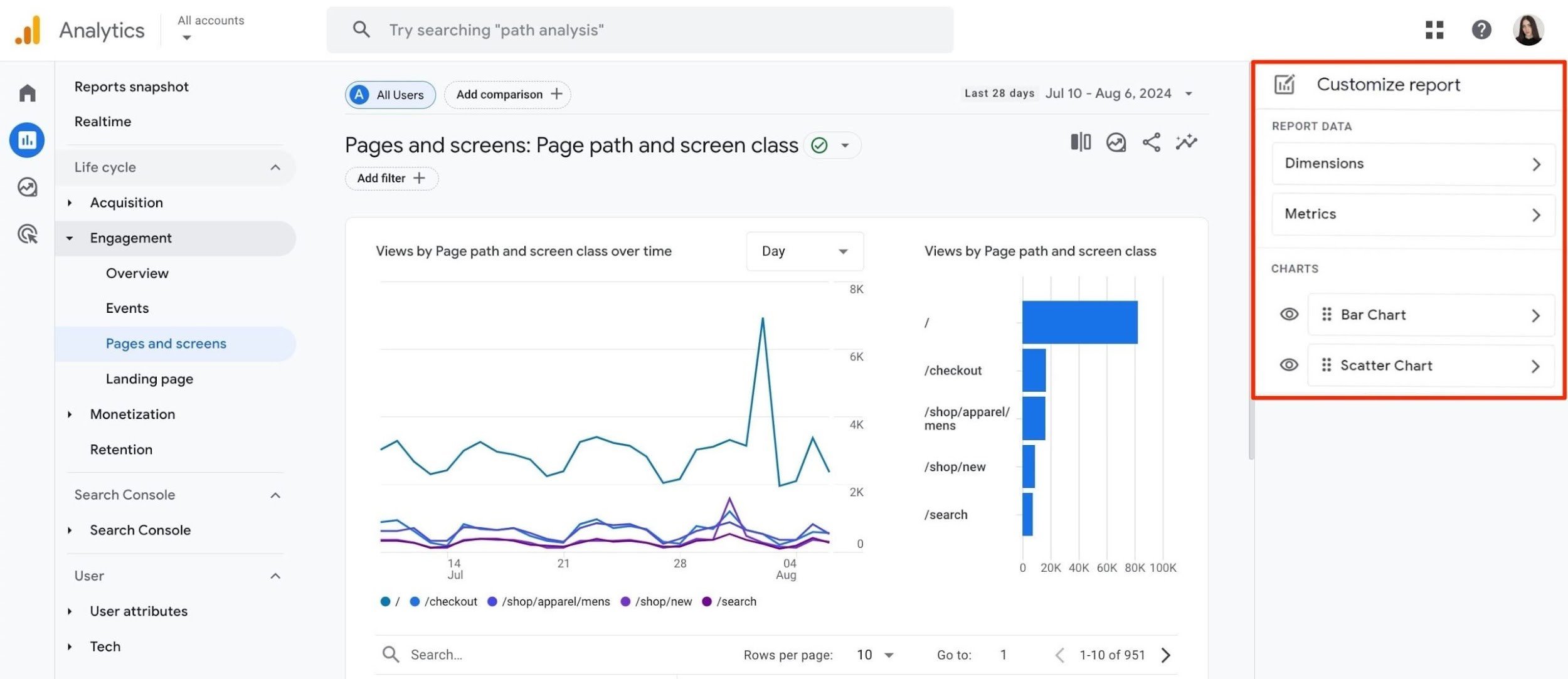
Füge unter Dimensionen Landingpage + Abfragestring hinzu, unter Messwerte Sitzungen, Absprungrate und Conversions.
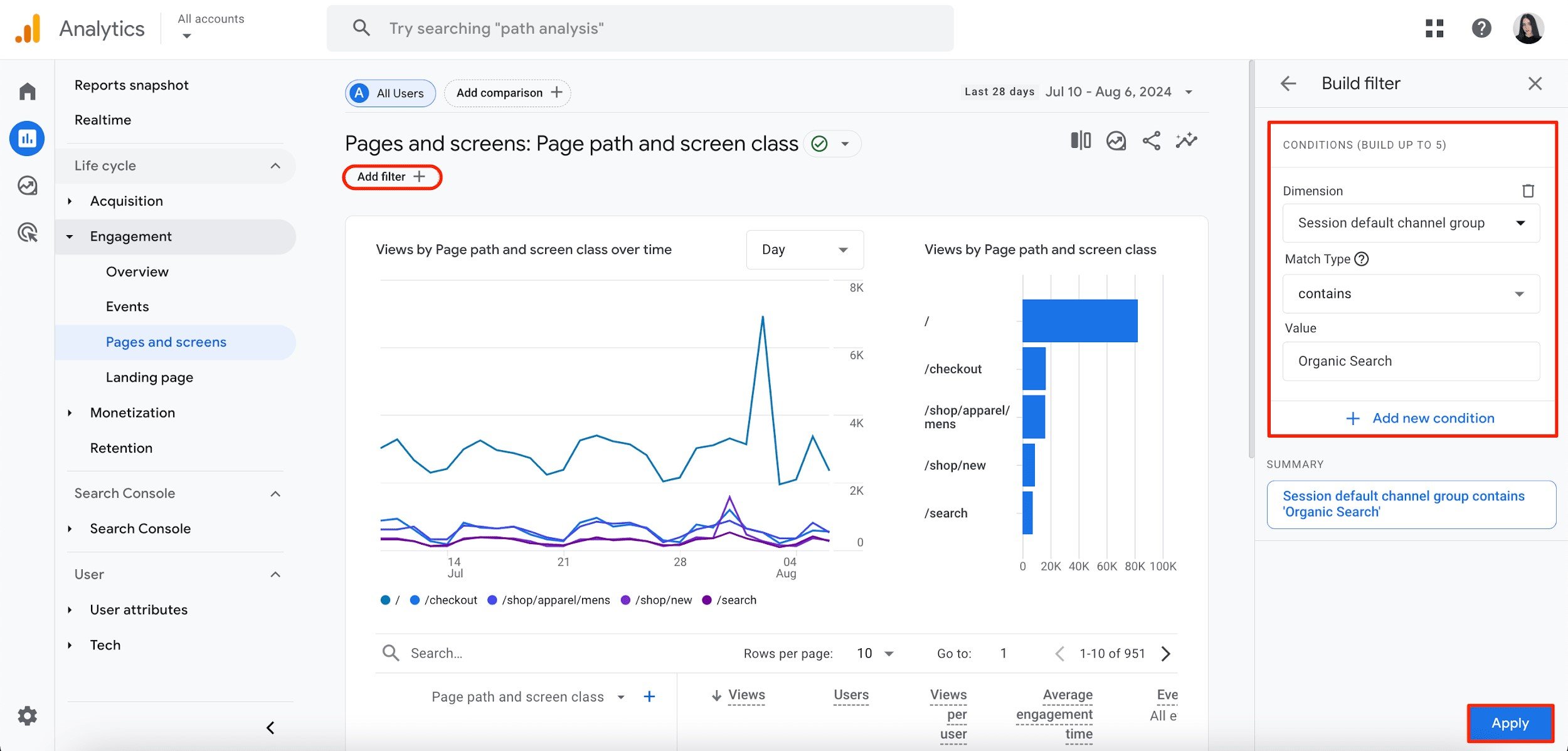
Setze einen Filter über Sitzung – primäre Channelgruppe und wähle Organic Search.
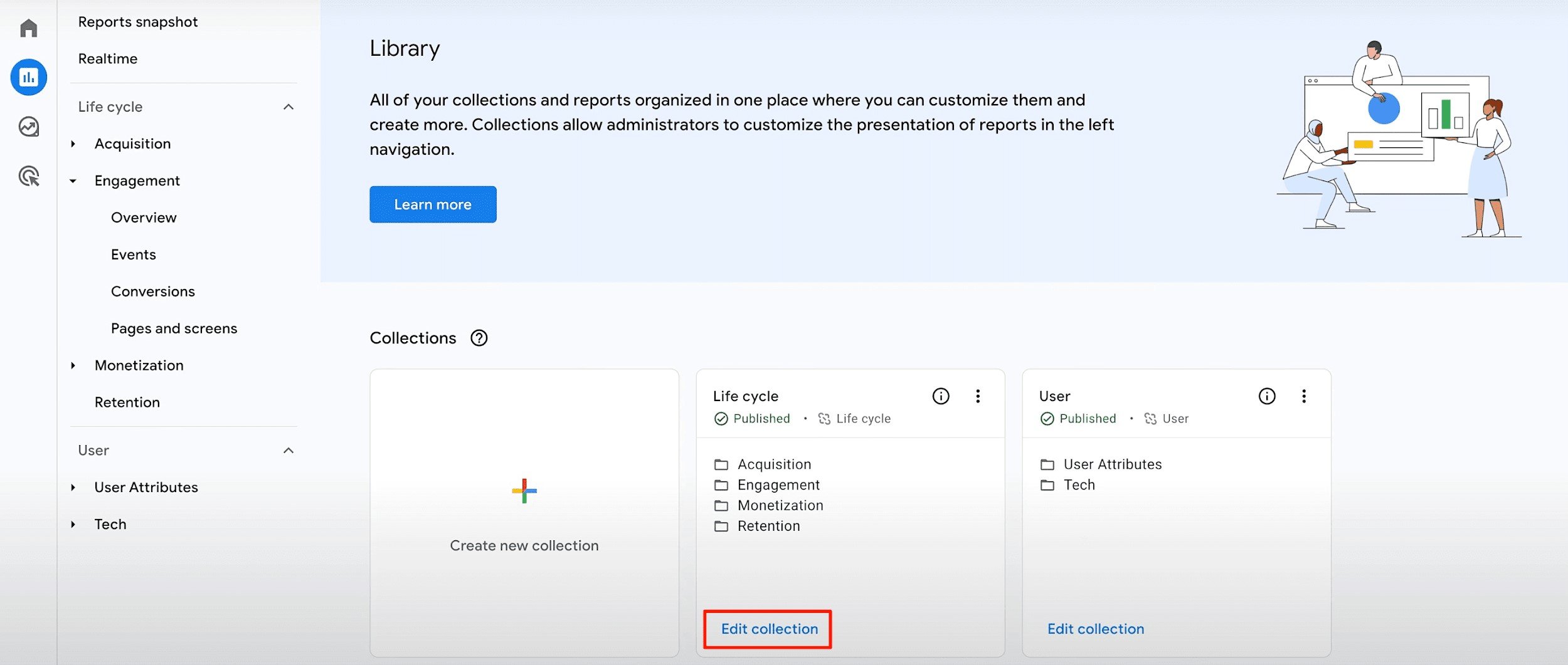
Speichere das Ganze als neuen Bericht, etwa „Landingpages“, und füge ihn über Bibliothek > Sammlung bearbeiten der passenden Sammlung hinzu.
Methode 2 über einen direkten Filter
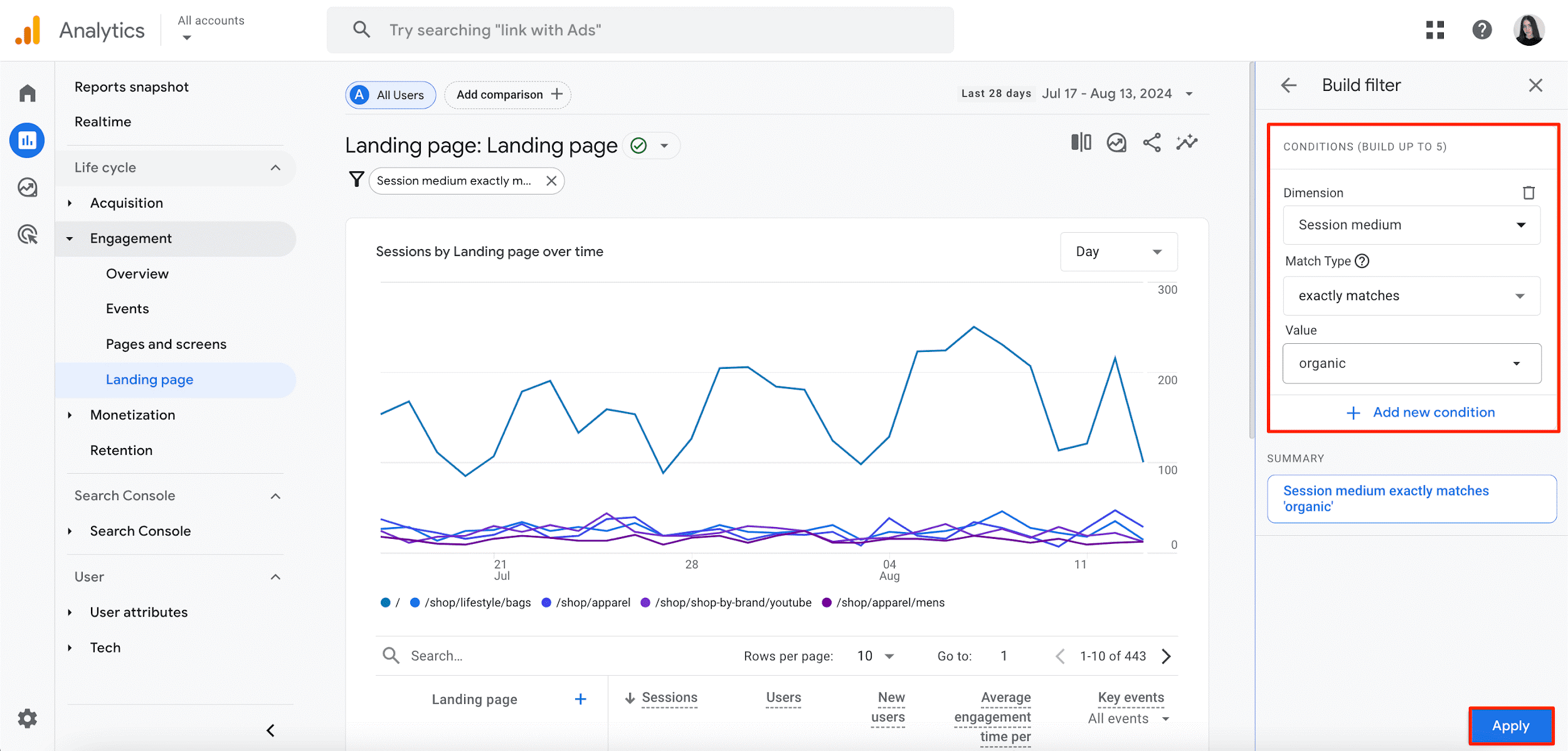
Öffne in Google Analytics den Tab Landingpage und setze einen Filter, bei dem Medium der Sitzung (Session medium) exakt Organic entspricht.
Beide Wege zeigen dir die Seiten, die organische Besucher anziehen. Aussagekräftig wird die Auswertung, sobald du diese Daten mit den Conversion-Raten zusammenbringst. Seiten mit viel organischem Traffic und schwachen Conversion-Raten brauchen eine andere Behandlung als Seiten, die gut konvertieren, aber zu wenig Traffic bekommen, um wirklich etwas beizutragen.
6. Wie prüfst du den Traffic nach Kanälen?
GA4 klassifiziert Besuche über Standard-Channelgruppen, also vordefinierte Traffic-Quellen. Die Standardgruppe umfasst 18 Quellen über die Dimensionsebenen Nutzer, Sitzung und Ereignis hinweg.
Für die Ansicht nach Kanälen gehst du unter dem Tab Neu generierter Traffic und wählst Sitzung – primäre Channelgruppe als primäre Dimension.
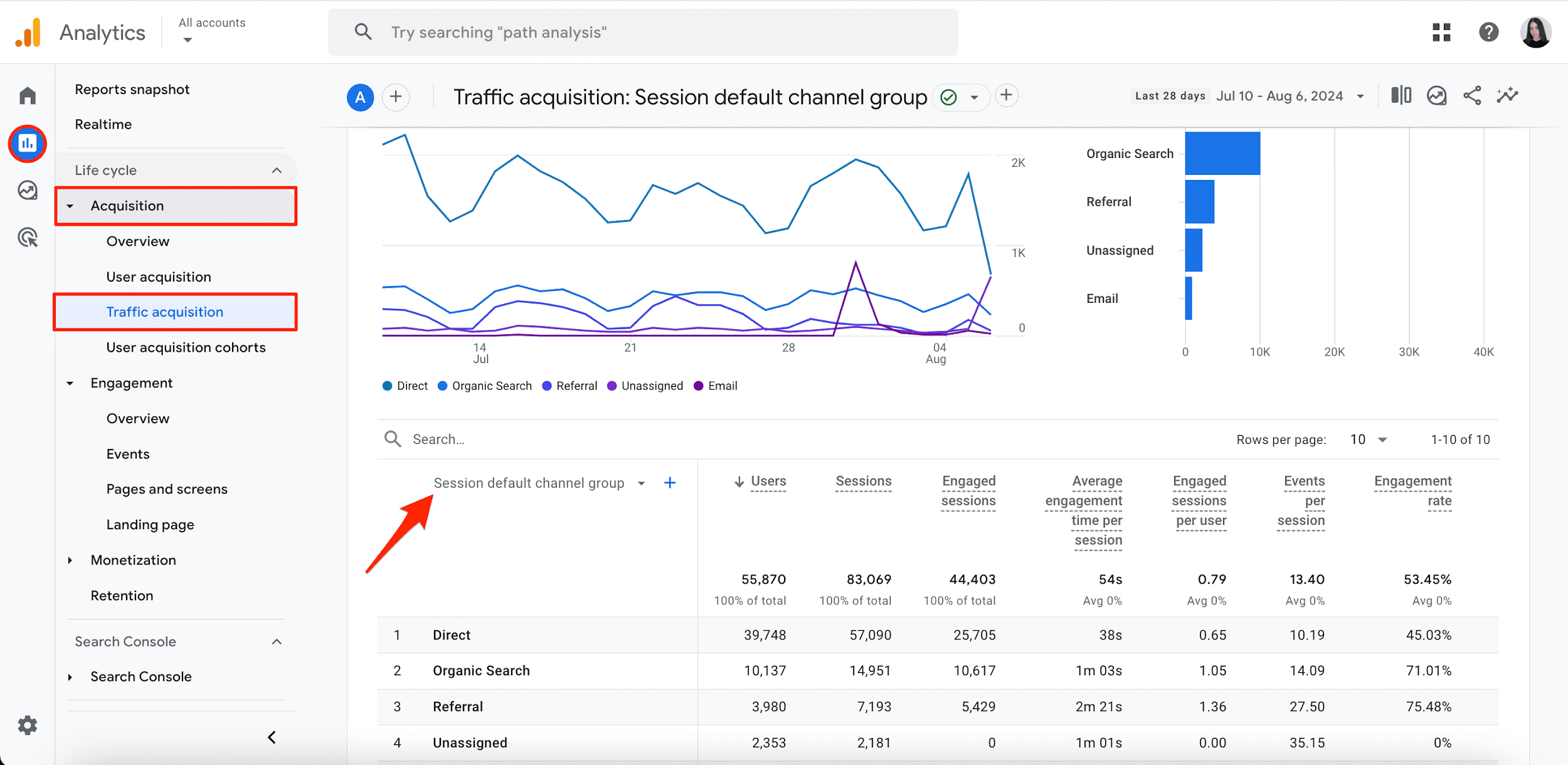
Praktisch ergänzt wird das durch benutzerdefinierte Channelgruppen unter Verwaltung > Datenanzeige > Channelgruppen. Damit definierst du eigene Traffic-Kategorien. Benutzerdefinierte Channelgruppen lassen sich außerdem als sekundäre Dimension in anderen Berichten einsetzen, die Channel-Gruppierung unterstützen. So segmentierst du Daten genau so, wie es dein Reporting braucht.
Bei historischen Daten gibt es eine Besonderheit. Berichte mit Zeiträumen vor dem 15.06.2022 können bei der Kanalzuordnung Inkonsistenzen zeigen. Organic Shopping Traffic wurde in dieser Zeit zum Beispiel teilweise als Organic Search eingeordnet. Betroffen sind vor allem kostenpflichtige GA4 360-Properties, die Daten bis zu 50 Monate aufbewahren und damit weit genug zurückreichen. Standard-Properties in GA4 speichern Daten nur bis zu 14 Monate, dort taucht diese Unschärfe also gar nicht auf.
7. Wonach suchen Nutzer auf deiner Website?
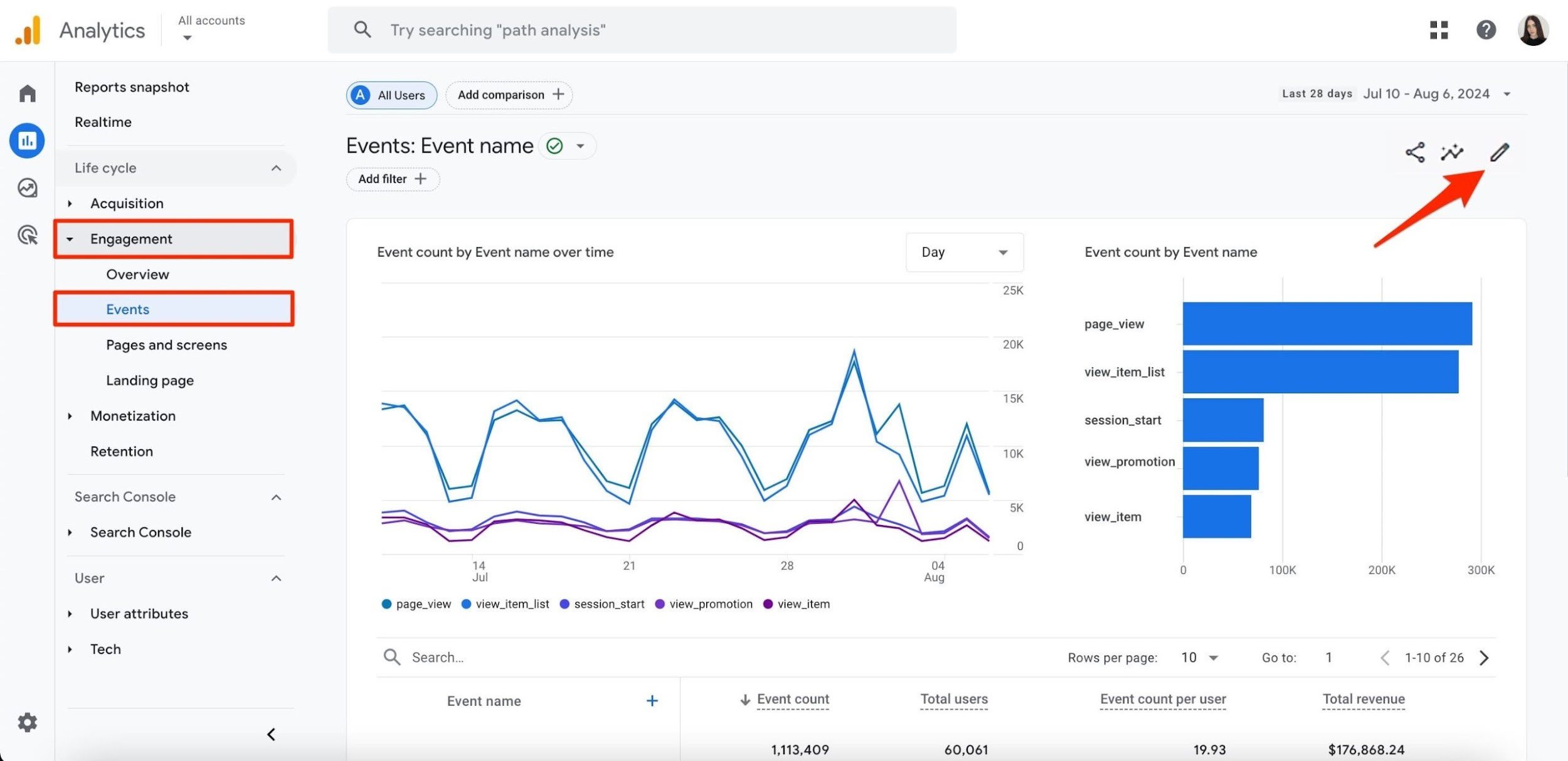
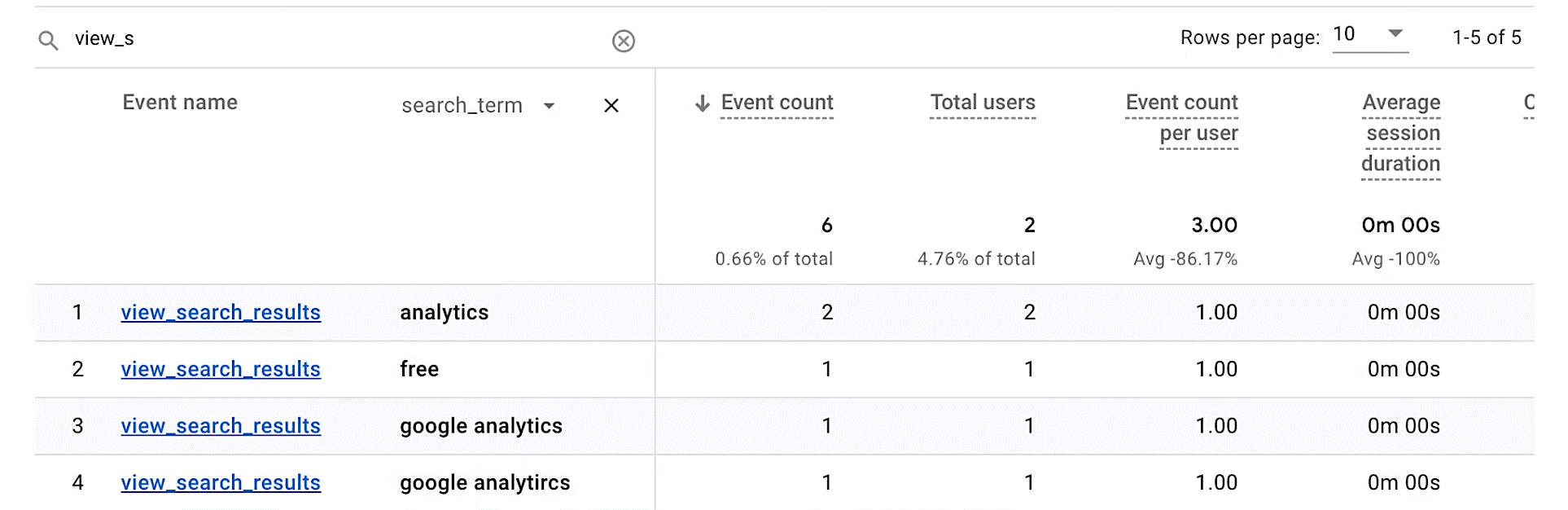
GA4 erfasst die interne Suche automatisch über das Ereignis view_search_results, sichtbar unter Berichte > Engagement > Ereignisse. Standardmäßig zeigt dieser Bericht nur die Anzahl der Suchvorgänge, nicht die verwendeten Begriffe.
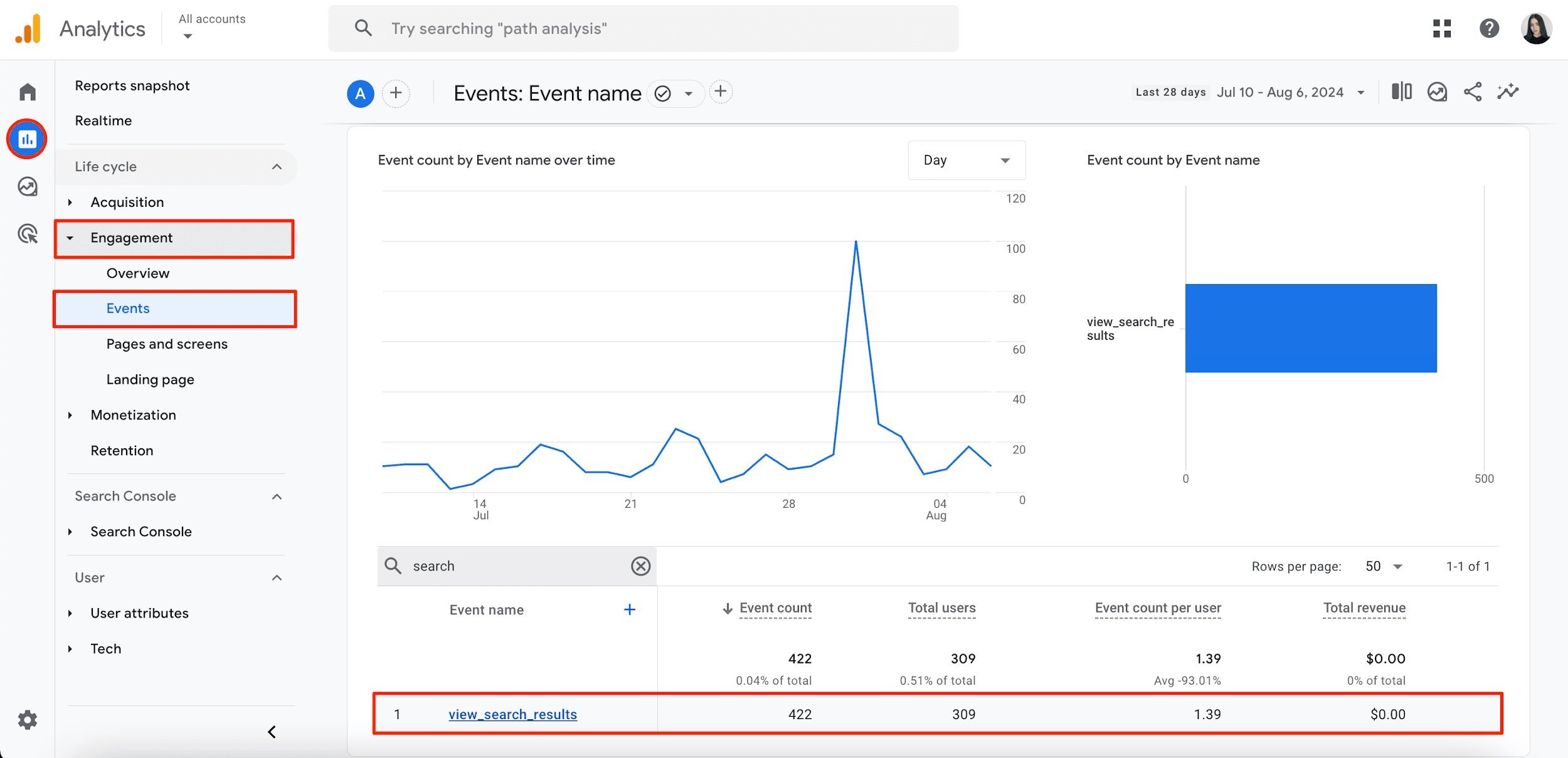
Um zu sehen, wonach Nutzer auf deiner Website suchen, legst du eine benutzerdefinierte Dimension an:
Gehe zu Berichte > Engagement > Ereignisse und klicke auf das Stiftsymbol.
2. Ersetze die Dimension Ereignisname durch die Dimension Suchbegriff. Behalte Messwerte wie Ereignisanzahl, Nutzer und Ereignisanzahl pro Nutzer.
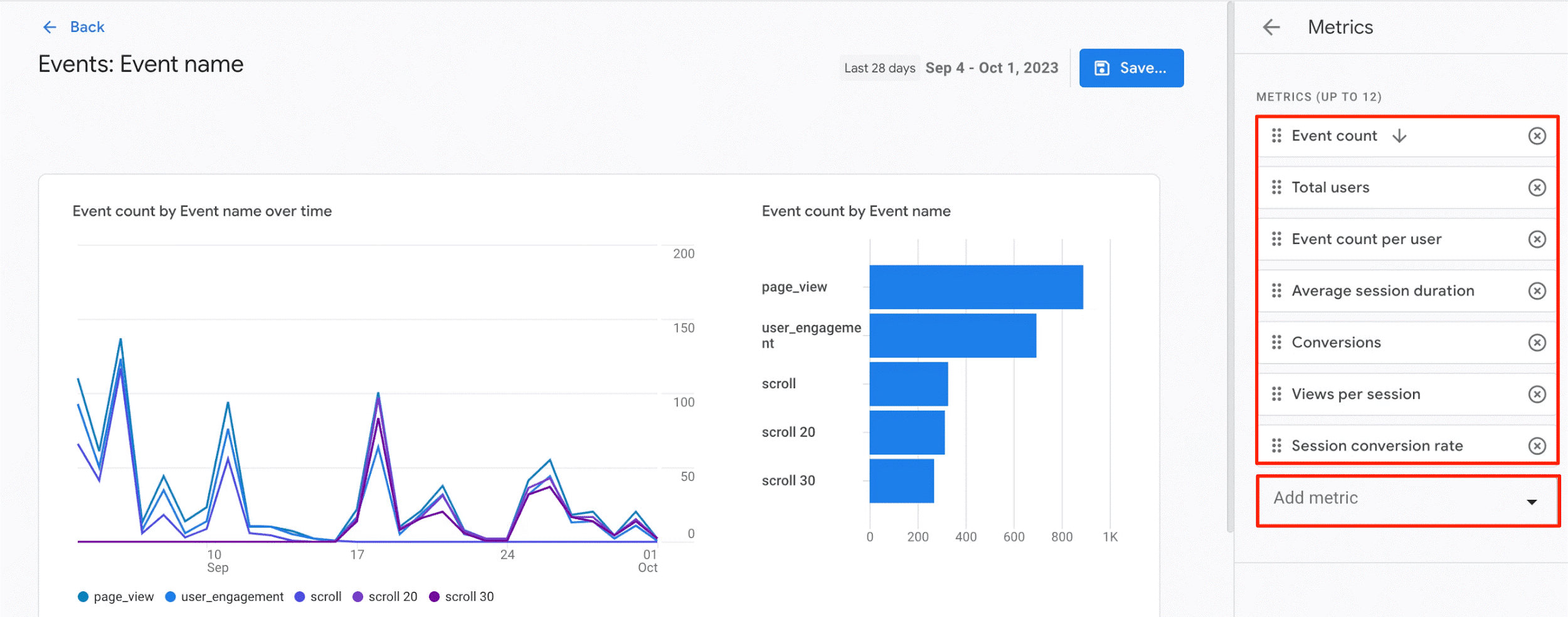
3. Speichere den Bericht, etwa als „Interne Suchbegriffe“, und füge ihn über die Bibliothek der Sammlung Interaktionen hinzu.
Der fertige Bericht zeigt dir, wo Inhalte auf deiner Website fehlen, etwa wenn Nutzer nach Begriffen suchen, zu denen du keine eigene Seite hast, oder nach Themen, die deine Navigation schlecht zugänglich macht. Solche Signale sagen oft mehr über die tatsächliche Content-Nachfrage aus als eine Keyword-Recherche allein, weil die Suchintention hier von Nutzern kommt, die schon auf deiner Website sind.
8. Bringt der Website-Traffic echten Wert für dein Geschäft?
Ohne Conversion-Kontext ist Traffic-Volumen eine Vanity-Metrik. Mit eingerichtetem Conversion-Tracking verbindet GA4 organische Sitzungen mit echten Ergebnissen wie Formularabsendungen, Käufen und Anmeldungen. Erst dann kannst du messen, ob deine SEO-Arbeit geschäftlichen Wert schafft und nicht nur Besuche.
Conversions bilden in GA4 genau diese kritischen Nutzeraktionen ab und heißen dort Schlüsselereignisse. Bis zu 30 der erfassten Ereignisse kannst du gleichzeitig als primäre Conversion-Ereignisse für deine Property festlegen.
So richtest du Conversion-Tracking ein:
Bestehende Ereignisse finden. Gehe zu Verwaltung > Ereignisse und sieh dir an, welche Interaktionen GA4 bereits automatisch oder über deine Tags erfasst.
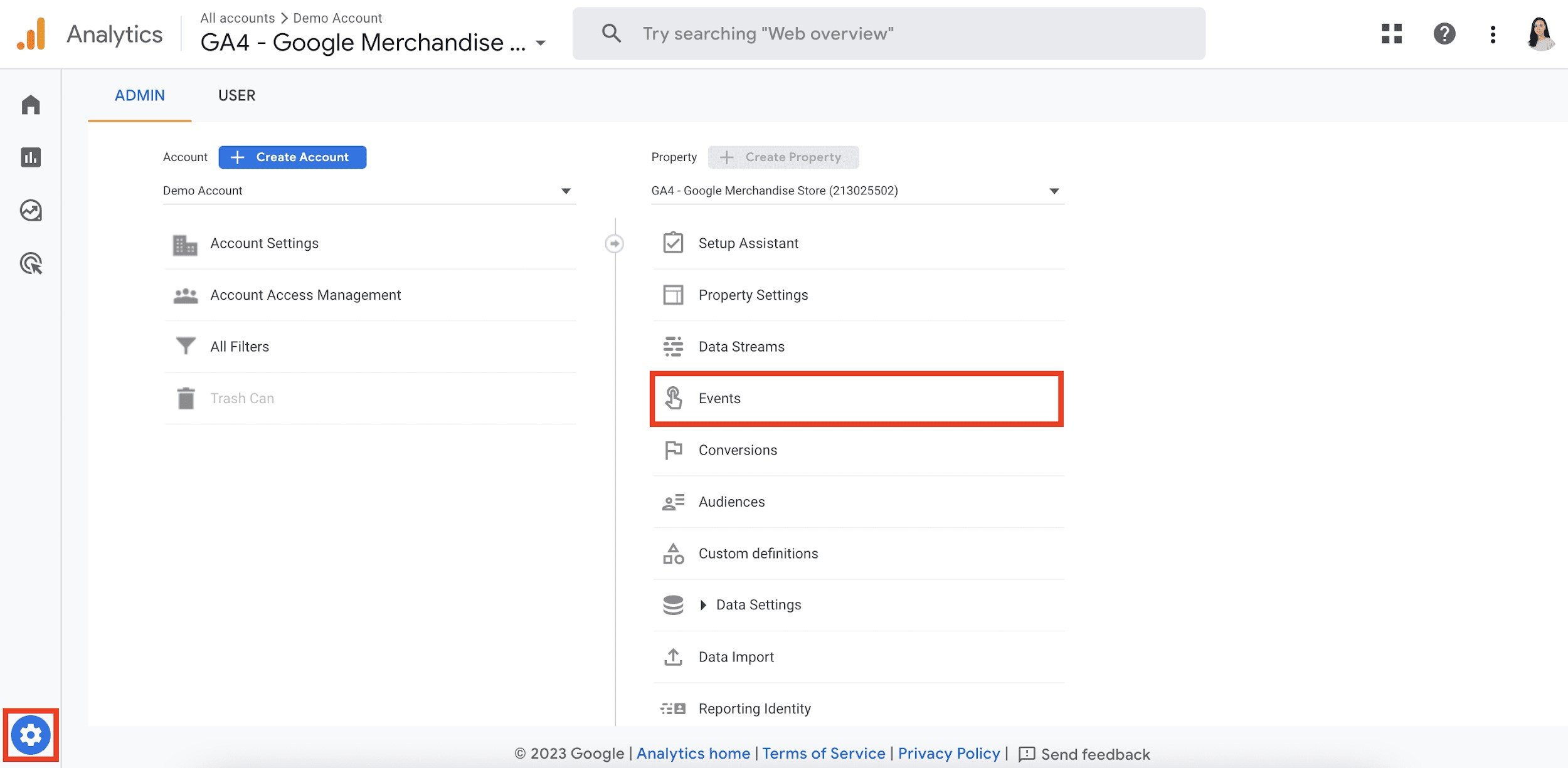
2. Als Schlüsselereignis markieren. Suche das Ereignis, das du tracken willst, zum Beispiel generate_lead oder purchase, und aktiviere den Schalter in der Spalte Als Schlüsselereignis markieren.
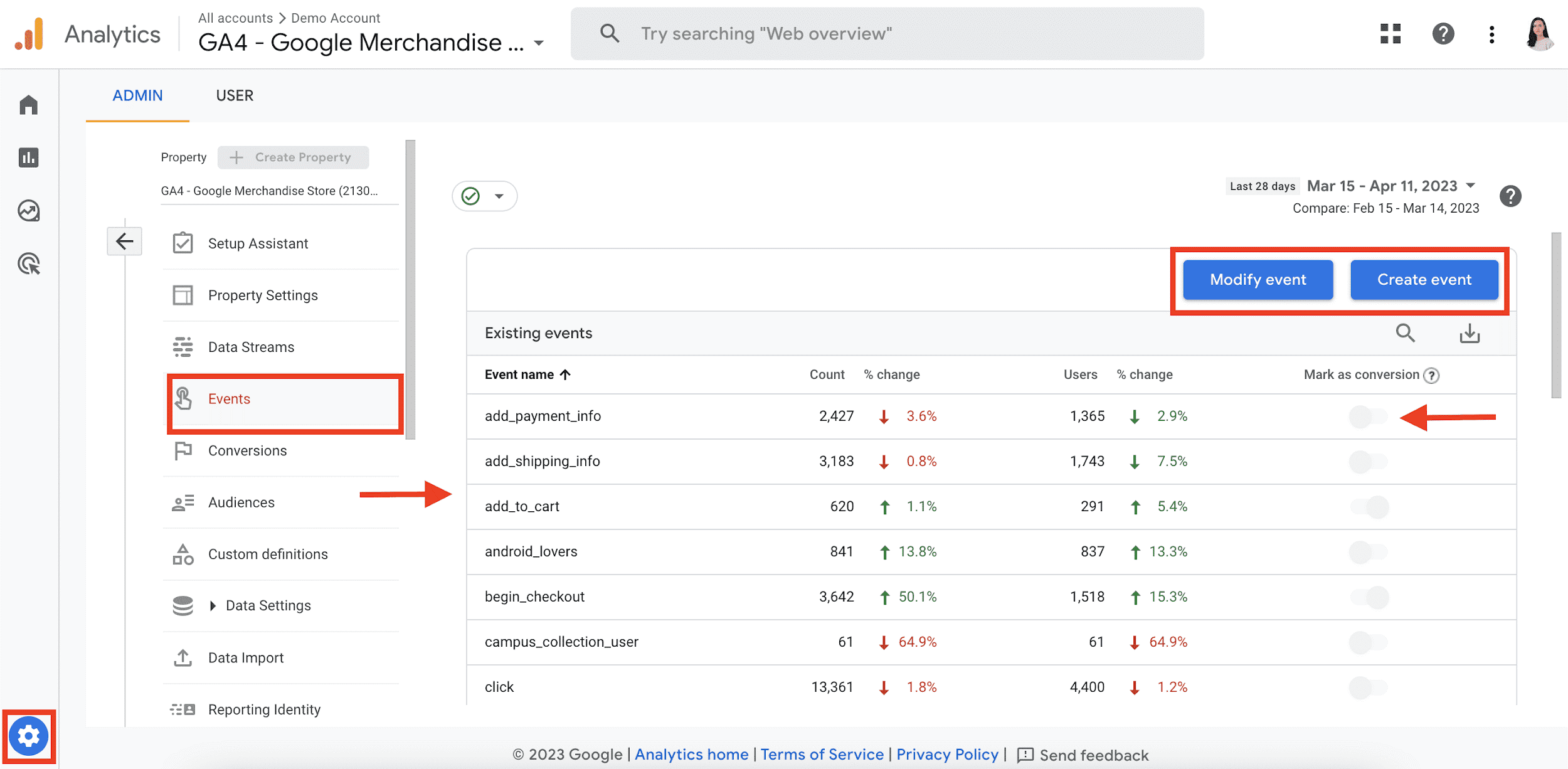
3. Bei Bedarf eigene Ereignisse anlegen. Wird die Aktion, die du messen willst, noch nicht erfasst, klicke auf Ereignis erstellen und baue ein neues Ereignis auf Basis bestimmter Parameter, etwa einen Seitenaufruf auf einer bestimmten Danke-Seite.
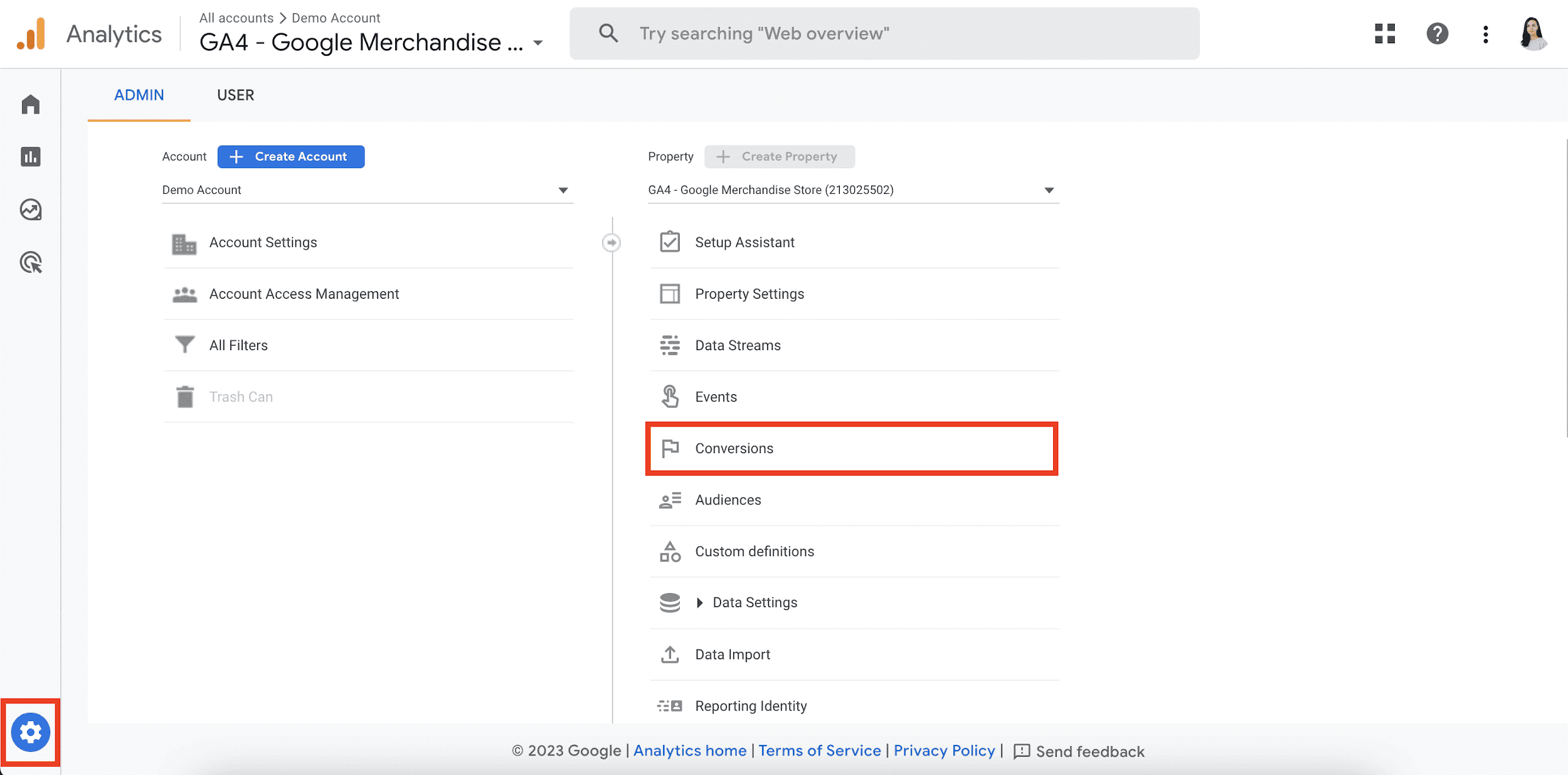
Die Conversion-Daten erscheinen innerhalb von 24 Stunden im Bericht Conversions unter Interaktionen.
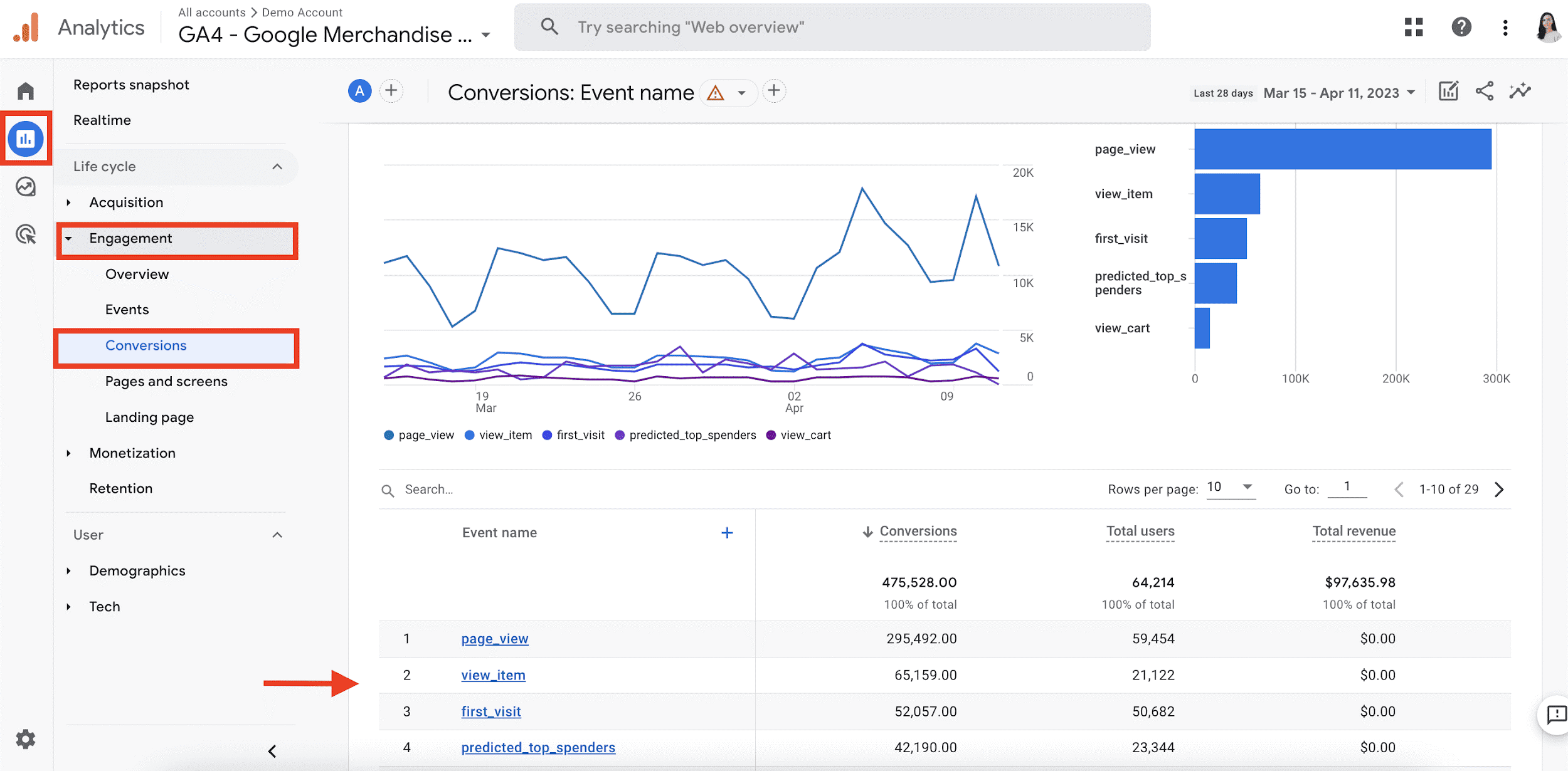
9. Welche Seiten konvertieren am besten und welche am schlechtesten?
Sobald die Conversions konfiguriert sind, liefert dir Berichte > Interaktionen > Seiten und Bildschirme Conversion-Daten auf Seitenebene. Filtere über die Spalte Schlüsselereignisse nach einzelnen Conversion-Ereignissen und isoliere so zum Beispiel, welche organischen Landingpages Formularabsendungen erzeugen und welche Newsletter-Anmeldungen.
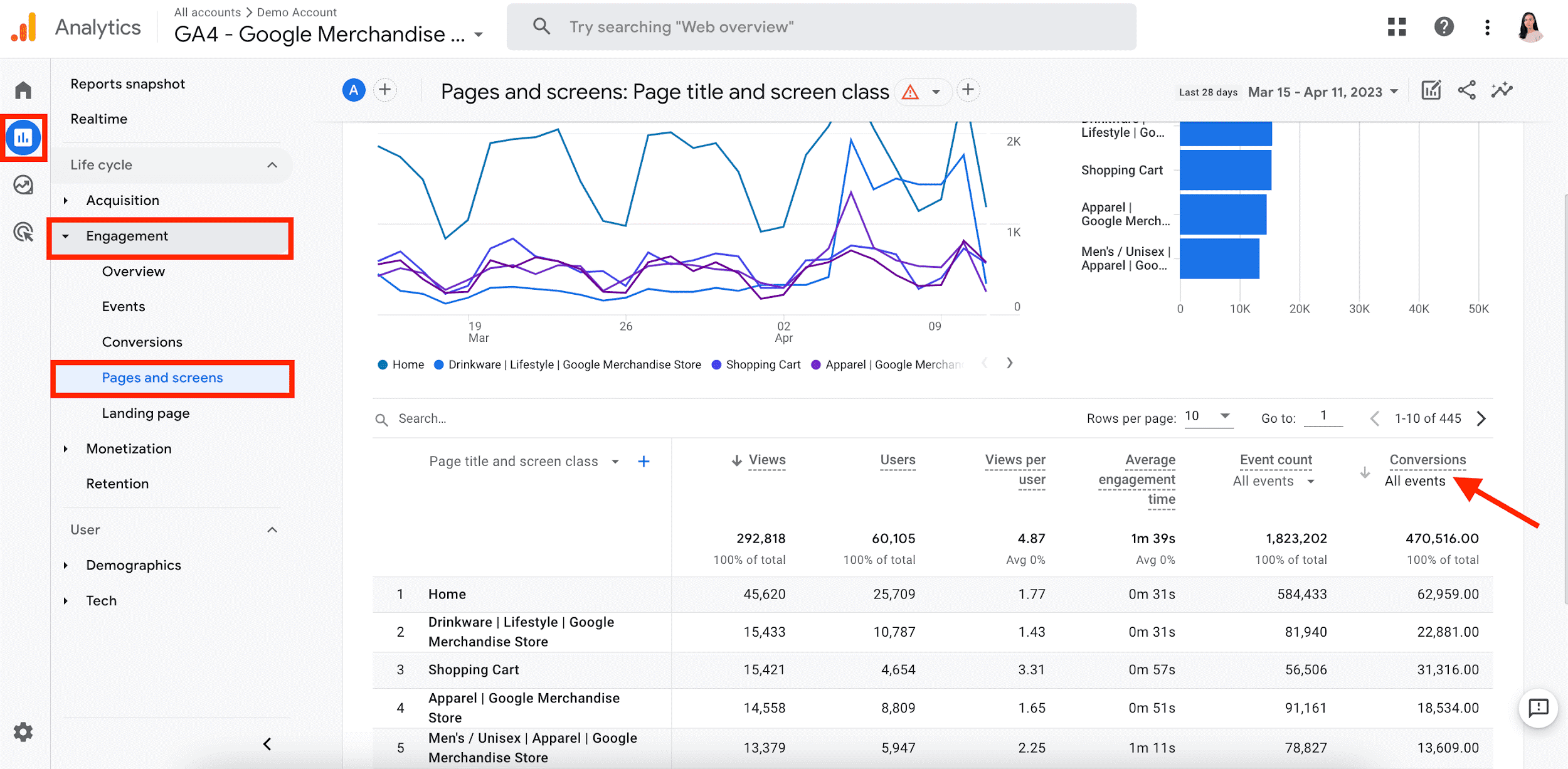
Am meisten Handlungsspielraum steckt in den Missverhältnissen: Seiten mit viel organischem Traffic und wenigen Conversions sowie Seiten mit wenig Traffic und starken Conversion-Raten. Die erste Gruppe hat oft ein Content- oder CTA-Problem, das sich ohne neuen Traffic lösen lässt. Die zweite profitiert von gezieltem Linkbuilding oder einer neuen internen Verlinkung, die mehr passende Nutzer auf eine Seite bringt, die bereits gut konvertiert.
10. Wie visualisierst du die Nutzerwege auf der Website?
Die Pfadexploration unter Explorative Datenanalyse bildet Nutzerwege als Baumdiagramm ab. Du siehst, wo Besucher einsteigen, welche Aktionen sie ausführen und auf welche Seiten sie als Nächstes wechseln.
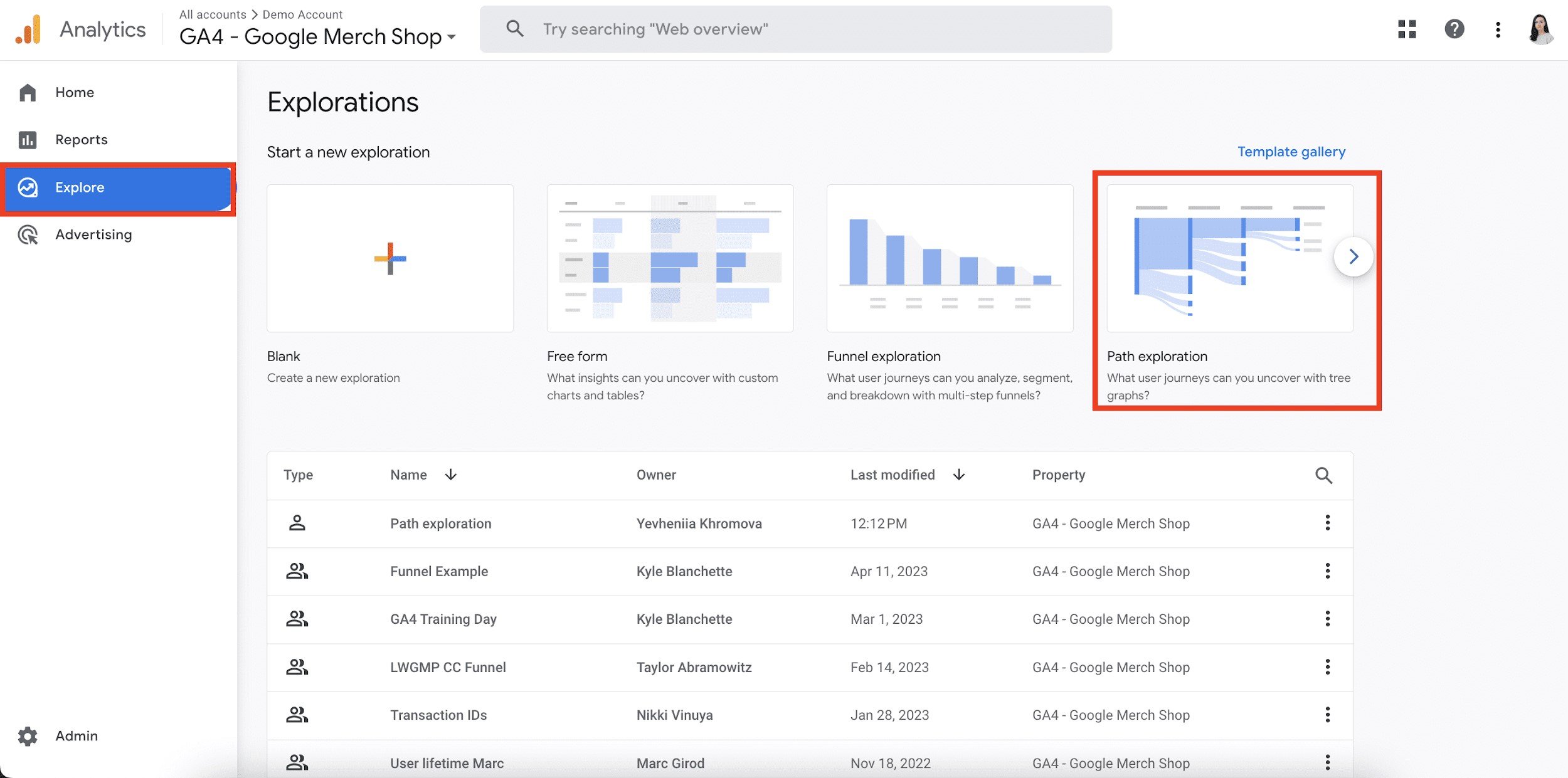
So legst du eine Pfadexploration an:
- Klicke oben rechts auf Neu starten und entscheide, ob du die Analyse von einem Ausgangspunkt oder einem Endpunkt aus aufbauen willst.
- Klicke unter AUSGANGSPUNKT (oder ENDPUNKT) auf eine Dimension oder ziehe eine Dimension aus der Liste KNOTENTYP per Drag-and-drop hinein.
- Wähle den Knotentyp als Startknoten, also Ereignisname, Seitentitel, Seitenpfad, Bildschirmname oder Bildschirmklasse.
- Wähle einen konkreten Wert für diese Dimension, zum Beispiel eine bestimmte Landingpage.
Danach erscheint deine Pfadexploration mit dem gewählten Ausgangspunkt links. Rechts daneben zeigt SCHRITT +1 die Top 5 der Bildschirme oder Ereignisse, zu denen Nutzer als Nächstes gewechselt sind, bei Bedarf mit der Option, weitere einzublenden.
Beim Anlegen einer Pfadexploration kannst du zusätzlich Traffic-Segmente, Dimensionen und Messwerte wählen. Für die SEO-Analyse bewährt sich diese Konfiguration: nach Land segmentieren, Gerätekategorie als Aufschlüsselung ergänzen und die Ereignisanzahl als Wert nutzen. Damit vergleichst du zum Beispiel, ob mobile Besucher aus den USA, die auf einem Blogbeitrag landen, denselben Weg zu einem Conversion-Ereignis nehmen wie Desktop-Besucher, und an welcher Stelle die Wege auseinandergehen.
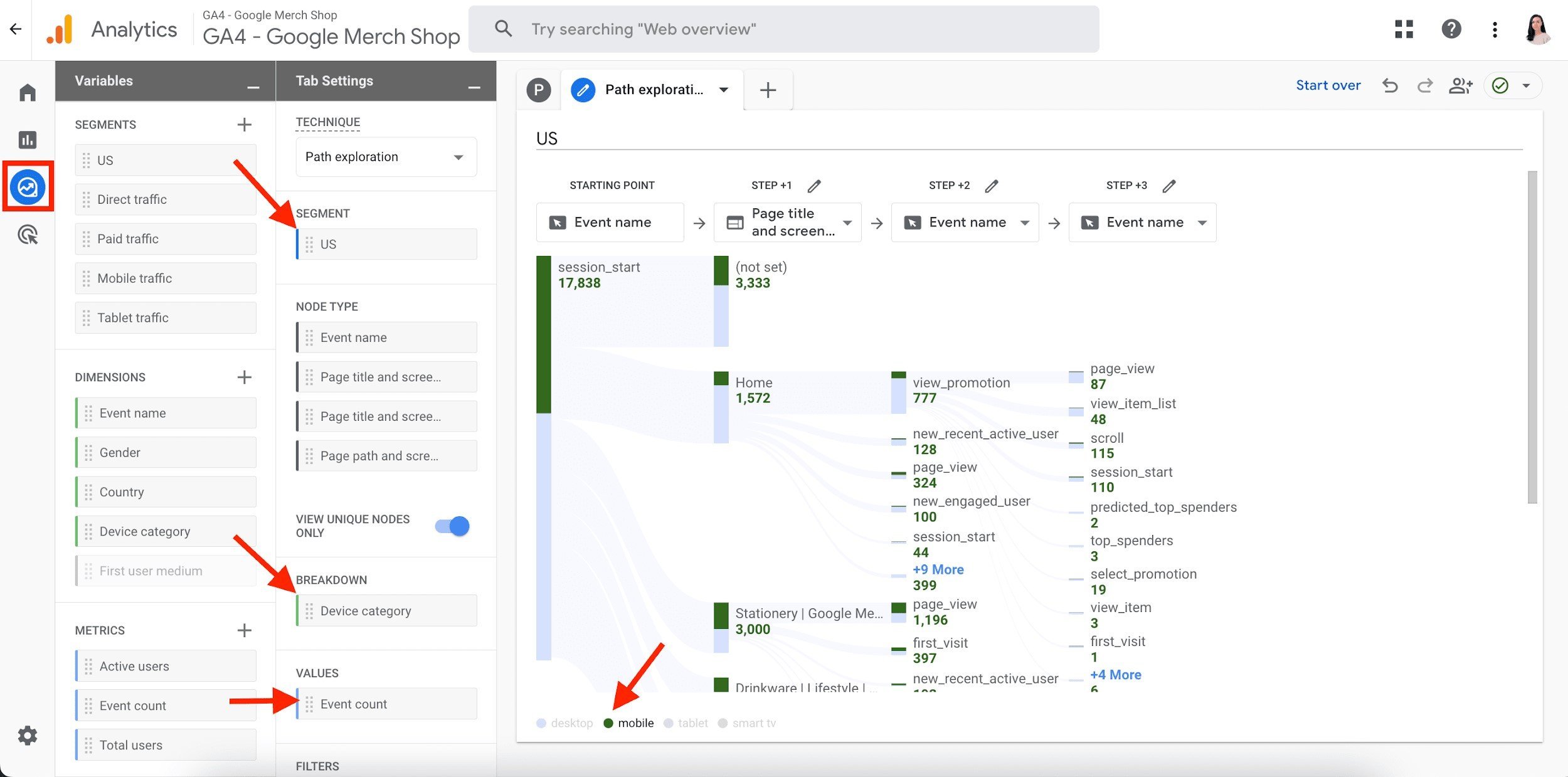
Die Wegdaten legen zwei Arten von Problemen offen, die eine reine Traffic-Analyse übersieht: Inhalte, die Nutzer nicht zum nächsten Schritt bewegen, und technische Fehler, die Schleifen oder Sackgassen in der Navigation erzeugen.
11. Wie segmentierst du Daten für feinere Auswertungen?
Alle GA4-Berichte laufen auf 100 % der verfügbaren Daten. Übersteigt das Datenvolumen die Verarbeitungsgrenzen deiner Property, liefert GA4 eine repräsentative Stichprobe. Dagegen hilft Folgendes:
- Zeitraum anpassen. Ein engeres Zeitfenster verkleinert die Grundgesamtheit und liefert oft ungesampelte Daten.
- Höhere Genauigkeit anfordern. GA4 lässt dich zwischen Geschwindigkeit und Genauigkeit wählen, ungesampelte Ergebnisse gibt es allerdings nur in GA4 360, der kostenpflichtigen Variante.
Für eine feinere Segmentierung unterstützt die Explorative Datenanalyse drei Segmenttypen:
Sitzungssegmente fassen Sitzungen mit definierten Merkmalen zusammen.
Nutzersegmente bündeln Nutzer, die auf eine bestimmte Art mit deiner Website interagiert haben.
Ereignissegmente greifen bestimmte Ereignisse oder Interaktionen heraus.
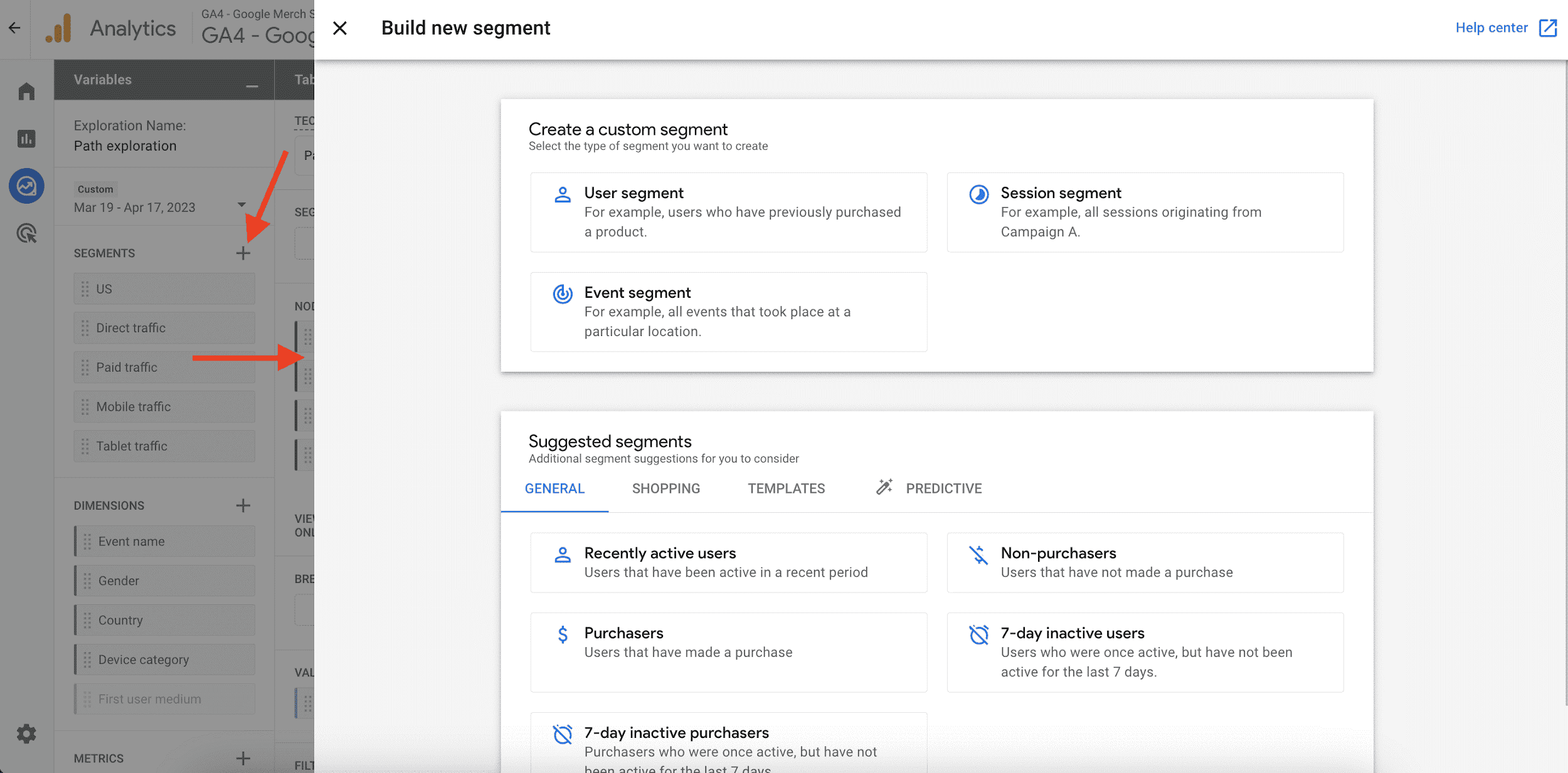
Jeder Segmenttyp erlaubt Bedingungen über Dimensionen, Messwerte, Ereignisse und benutzerdefinierte Parameter, mit Geltungsbereichen innerhalb eines Ereignisses, innerhalb einer Sitzung oder sitzungsübergreifend.
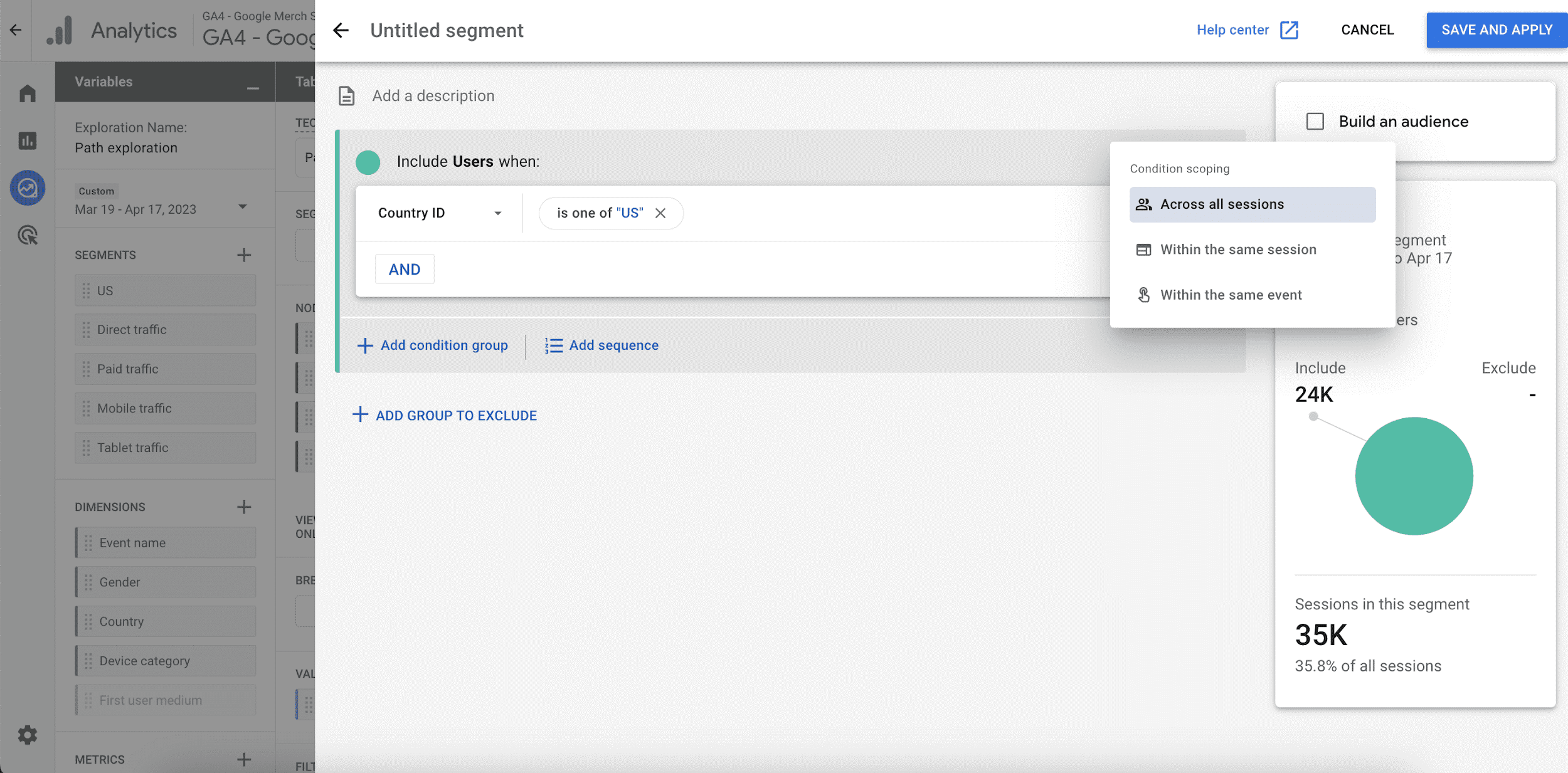
Ein paar Limits solltest du kennen. Pro explorativer Analyse sind bis zu 10 Segmente möglich, höchstens vier davon gleichzeitig pro Technik, und die Segmentdaten werden bei 100 Millionen Zeilen gesampelt.
12. Gibt es technische Probleme bei Ladezeit oder Design?
GA4 hat keinen eigenen Bericht zur Seitengeschwindigkeit. Die Aufschlüsselungen nach Gerät und Technologie zeigen aber Symptome von Performance- oder Designproblemen, denen du nachgehen solltest.
Gehe zu Berichte > Technologie > Technologiedetails (Reports > Tech > Tech details) und wähle Gerätekategorie oder einen anderen Parameter, um Interaktions- und Traffic-Metriken nach Gerät, Browser und Betriebssystem zu sehen.
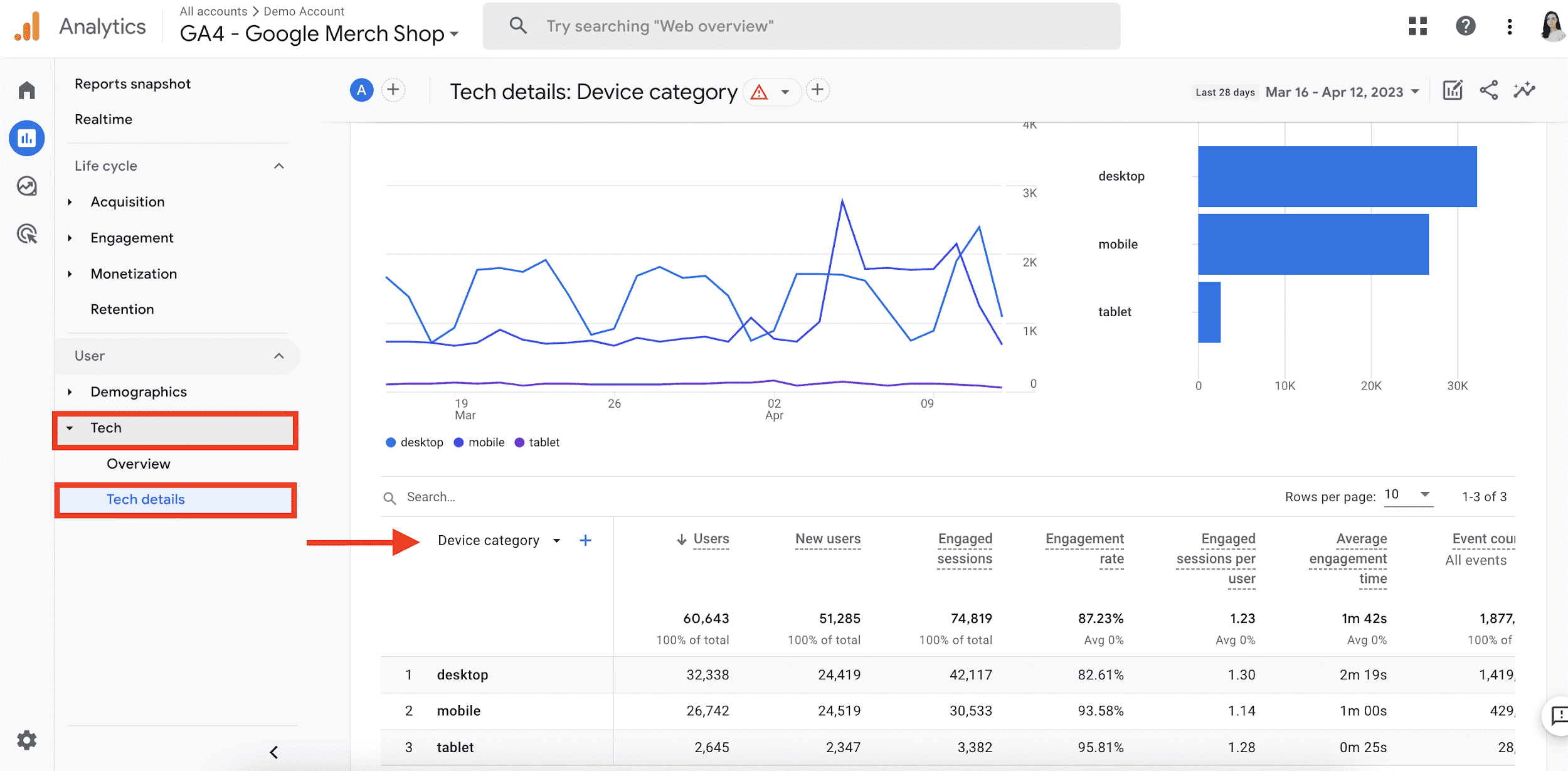
Fällt die Interaktionsrate auf Mobilgeräten gegenüber Desktop deutlich ab oder liegt die Absprungrate in einem bestimmten Browser klar höher, deutet das auf ein Rendering- oder Performance-Problem in genau dieser Kombination hin. Solche Fälle diagnostizierst du am besten mit einem Tool wie Lighthouse oder PageSpeed Insights.
13. Sind deine Inhalte relevant und gut genug für Nutzer?
Die Interaktionsmetriken in GA4, also Interaktionsrate, Sitzungen mit Interaktionen und durchschnittliche Interaktionsdauer pro Sitzung, sind ein Näherungswert für Content-Qualität. Sie wollen aber sorgfältig gelesen werden. Als Sitzung mit Interaktion zählt GA4 eine Sitzung mit mindestens 10 Sekunden Aktivität, einem Conversion-Ereignis oder zwei und mehr Seitenaufrufen.
Der Bericht Seiten und Bildschirme unter Interaktionen zeigt diese Metriken je Seite.
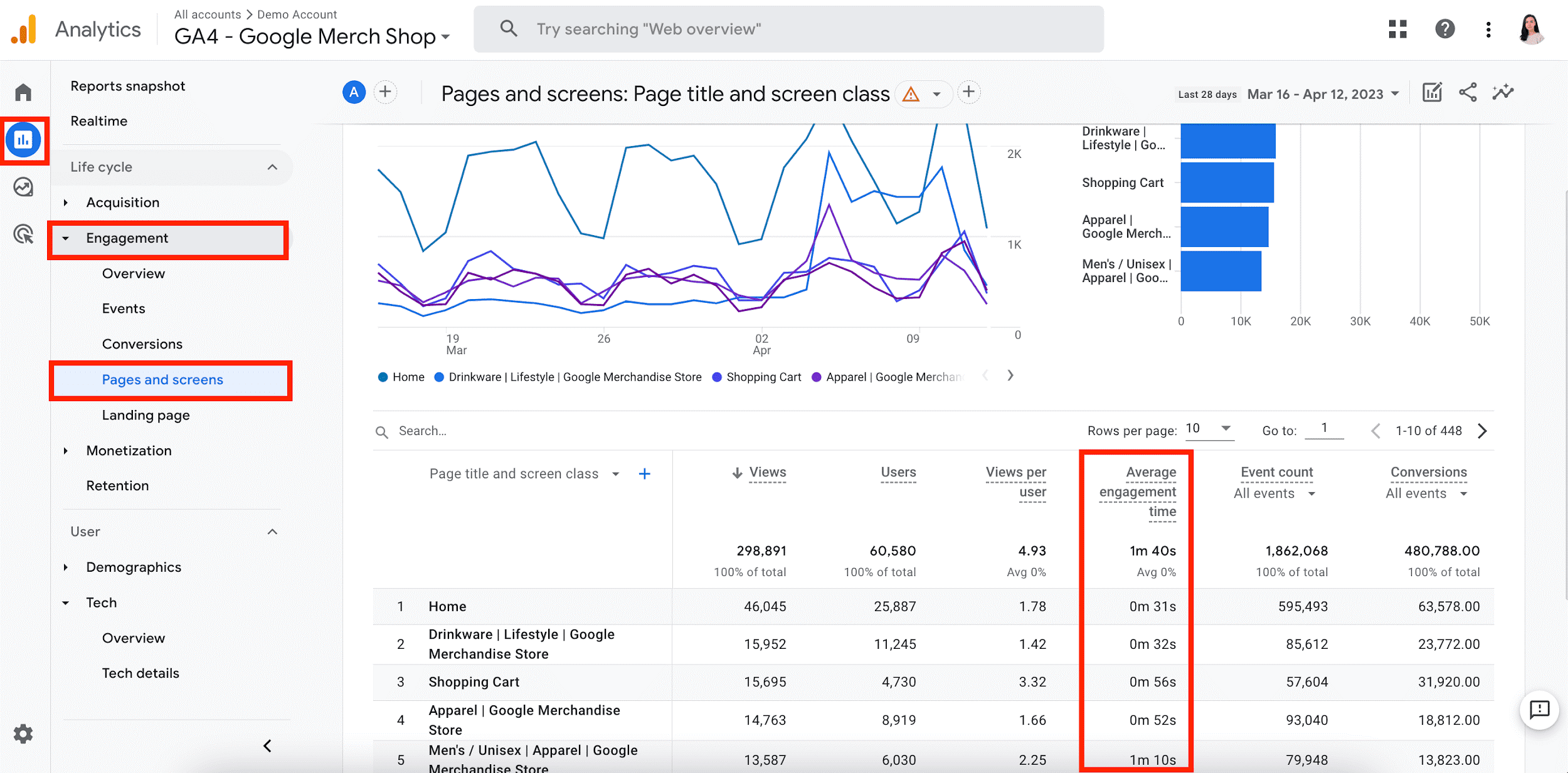
Für eine gebündelte Sicht über alle Interaktionsdimensionen baust du eine explorative Analyse im freien Format:
- Gehe zu Explorative Datenanalyse > Freies Format (Explorations > Free Form).
- Wähle Seitenpfad als Zeilendimension.
- Füge alle relevanten Interaktionsmetriken als Werte hinzu.
Die Absprungrate ist in GA4 kein Standardmesswert mehr, lässt sich aber manuell ergänzen. Öffne einen beliebigen Bericht, klicke auf das Stiftsymbol, gehe zu Berichtsdaten > Messwerte und füge Absprungrate hinzu.
Bei der Interpretation kommt es auf den Kontext an. Interaktionsmetriken sagen dir, wie sich Nutzer auf der Seite verhalten, aber nicht warum. Eine niedrige durchschnittliche Interaktionsdauer auf einer informationalen Seite kann bedeuten, dass der Inhalt die Frage sofort beantwortet hat. Das ist ein Erfolg, kein Problem. Wer Interaktionsmetriken mit Conversion-Daten und der Position in der organischen Suche abgleicht, liest die Lage deutlich sicherer.
14. Wie verknüpfst du SEO-Änderungen mit Traffic-Bewegungen?
GA4 bringt keine eigene Annotationsfunktion mit. Das macht es schwerer, konkrete Optimierungen mit Traffic-Bewegungen in den Berichten zusammenzubringen. Die praktikable Lösung ist ein gemeinsames Änderungsprotokoll, also ein Dokument oder eine Tabelle, in der du festhältst, wann OnPage-Updates, technische Fixes, neue interne Links und größere Content-Änderungen umgesetzt wurden. Diese Zeitpunkte legst du bei der Analyse über die GA4-Charts.
Enger verzahnt geht es im Bereich Analytics & Traffic von SE Ranking. Der Bereich enthält eine Zeitleisten-Ansicht, in der du wichtige Ereignisse direkt in deinen Traffic-Graphen markierst. Im Team zahlt sich das aus, denn wer die Daten im dritten Monat liest, erinnert sich selten daran, dass im ersten Monat ein Title-Tag geändert wurde. Ein klarer Nachweis darüber, was wann passiert ist, trennt algorithmisch bedingte Schwankungen von deiner eigenen Optimierungsarbeit und liefert belastbare Argumente dafür, was tatsächlich wirkt.
15. Wo und worauf klicken deine Besucher?
Klicks auf externe Links erfasst GA4 automatisch über das erweiterte Tracking. Für die Auswertung gehst du zu Explorative Datenanalyse > Freies Format und fügst Link-URL und Seitenpfad + Abfragestring als Zeilendimensionen hinzu.
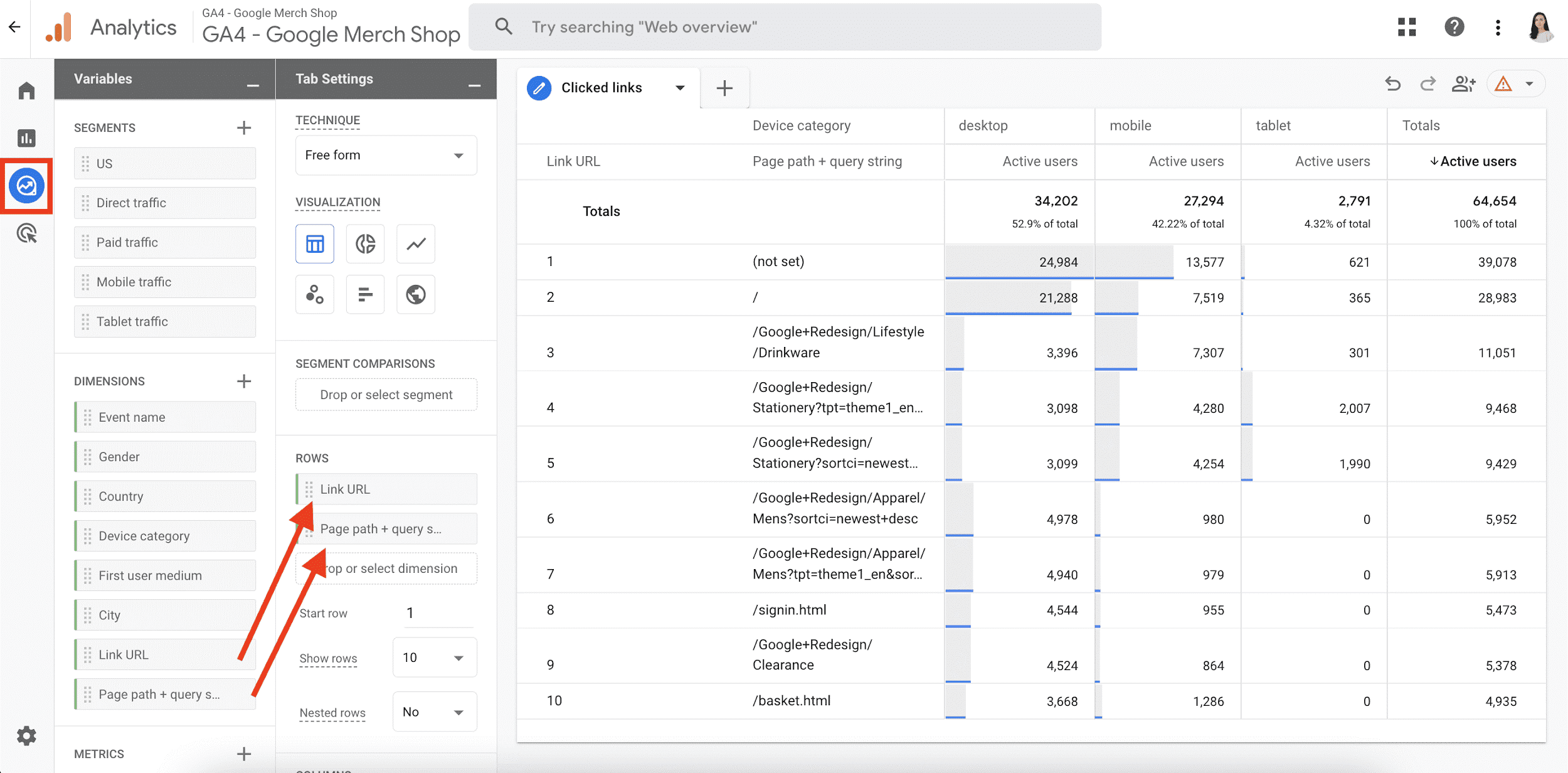
Der Bericht zeigt, welche Seiten deiner Website externe Links enthalten, die Nutzer tatsächlich anklicken, und um welche Links es geht. Für SEO ist vor allem interessant, welche externen Quellen so viel Vertrauen oder Relevanz mitbringen, dass Nutzer deine Website dafür verlassen. Das beeinflusst sowohl Content-Entscheidungen als auch die Auswahl von Partnern.
16. Bringen Content-Distribution und Linkbuilding Referral-Traffic?
Referral-Traffic, also Besuche über Links auf anderen Websites, in sozialen Netzwerken, Gastbeiträgen oder Bewertungsportalen, findest du unter Akquisition > Zugriffsquellen. Wähle Quelle/Medium der Sitzung als primäre Dimension und tippe referral in die Suchleiste.
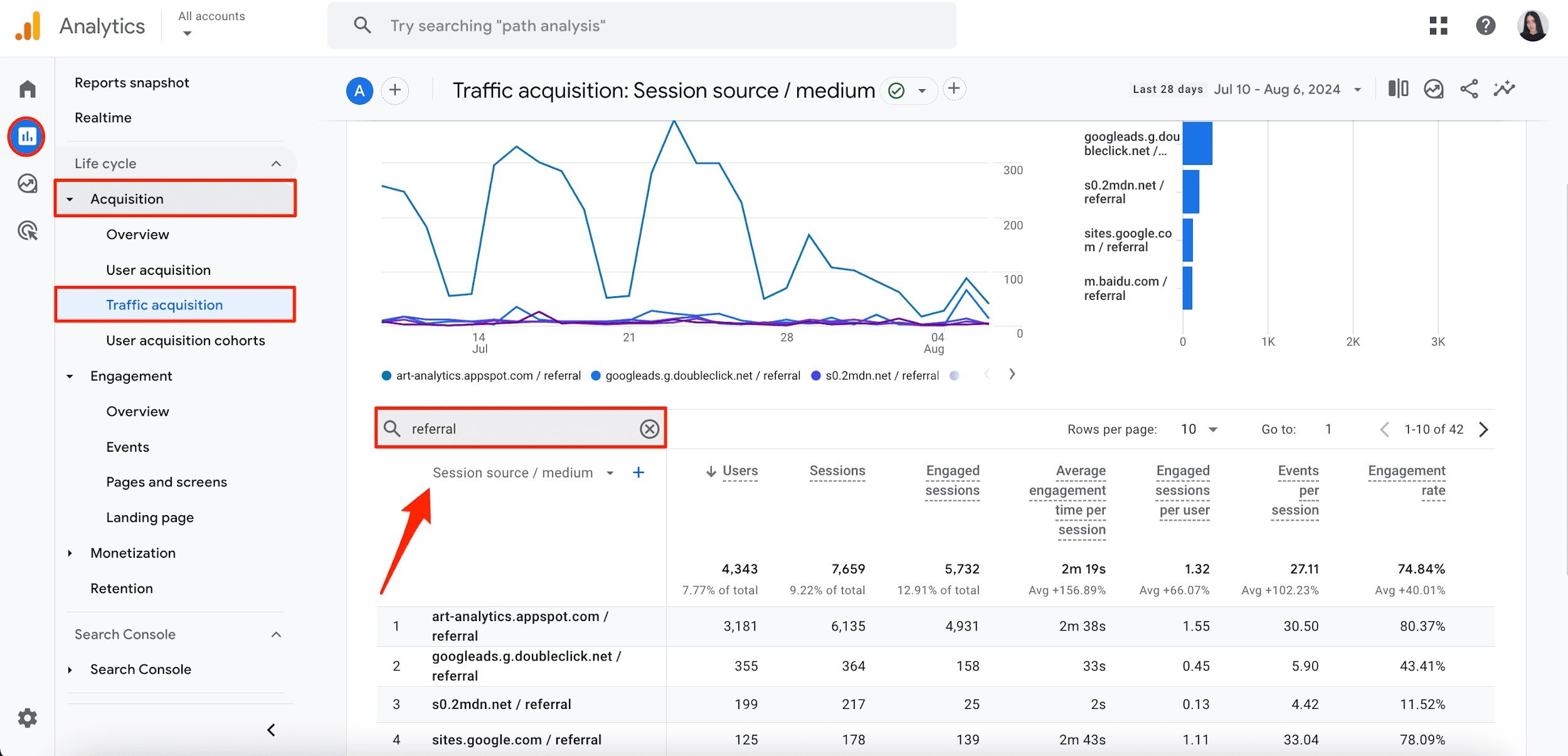
Der Referral-Bericht taugt nicht nur zur Selbstvergewisserung, sondern als Signal für Zielgruppenqualität. Viel Referral-Traffic von einer Domain mit thematischer Nähe und aktiver Leserschaft bringt eher Besucher, die auch konvertieren, als dasselbe Volumen aus einer schwächeren Quelle. Vergleiche Verweildauer, Seiten pro Sitzung und Conversion-Raten je Referral-Quelle, dann siehst du, welche Linkbuilding-Platzierungen sich wiederholen lassen.
17. Aus welchen Ländern kommen deine Nutzer, und wie interagieren sie?
Die Geodaten liegen unter Berichte > Nutzerattribute > Demografische Details. Dort siehst du die Statistiken nach Land, Region oder Stadt.
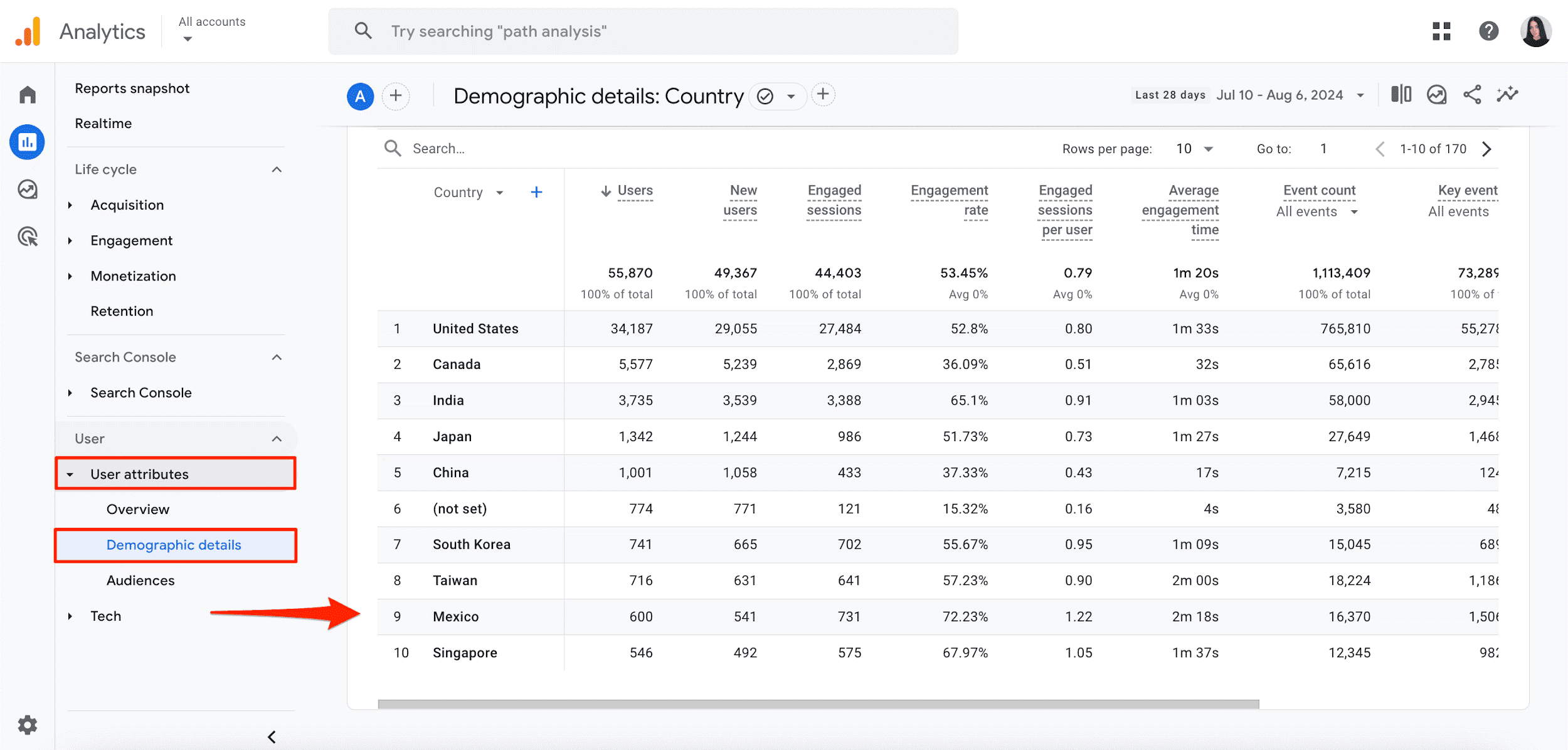
Um nur organischen Traffic anzuzeigen, klickst du auf Filter hinzufügen, ergänzt die Dimension Medium der Sitzung und wählst Organic.
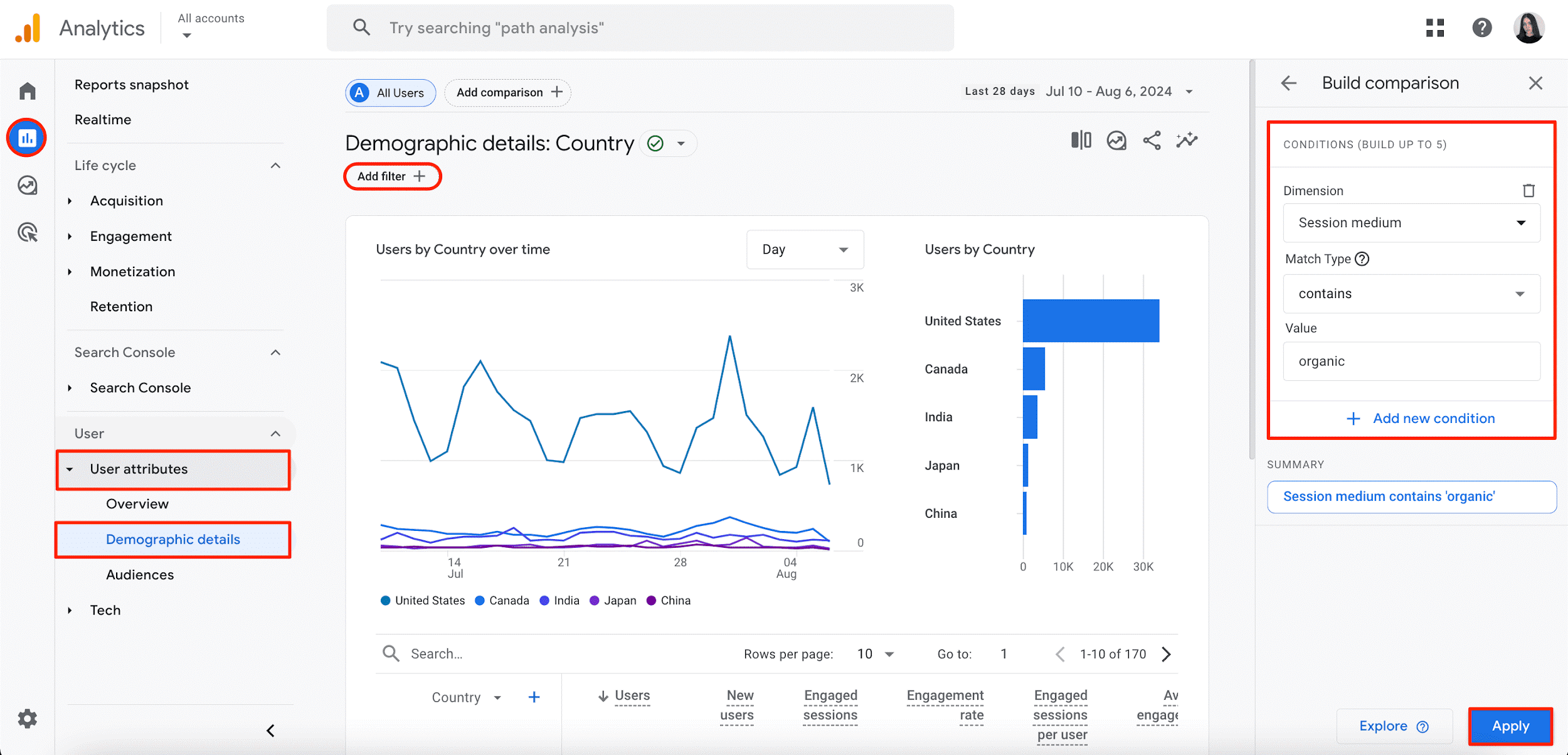
Bei mehrsprachigen Inhalten oder klar regional ausgerichteten Websites zeigt dieser Bericht, ob der Content die gewünschte Zielgruppe erreicht oder Besucher aus Märkten anzieht, in denen eine Conversion unwahrscheinlich ist. Er deckt außerdem Lokalisierungschancen auf, denn starke Interaktion aus einem Markt, den du gar nicht aktiv bearbeitest, ist oft ein deutlicheres Nachfragesignal als eine Keyword-Recherche allein.
GA4-Daten mit anderen SEO-Daten kombinieren und Workflows automatisieren
GA4 zeigt dir klar, was auf deiner Website passiert, nachdem der Traffic angekommen ist. Das vollständige Bild entsteht, sobald du GA4 mit den Daten aus der Suche verbindest, also Keyword-Rankings, Website-Gesundheit und Mitbewerbern, und beides in Reporting und Automatisierung zusammenführst.
GA4 mit Data Studio und SE Ranking verbinden
Data Studio ist das gängigste Tool, um GA4-Daten zusammen mit anderen Quellen in eigene Dashboards zu holen. Nach dem Login erstellst du eine neue Datenquelle über den Google Analytics Connector, autorisierst sie und verbindest deine GA4-Property.
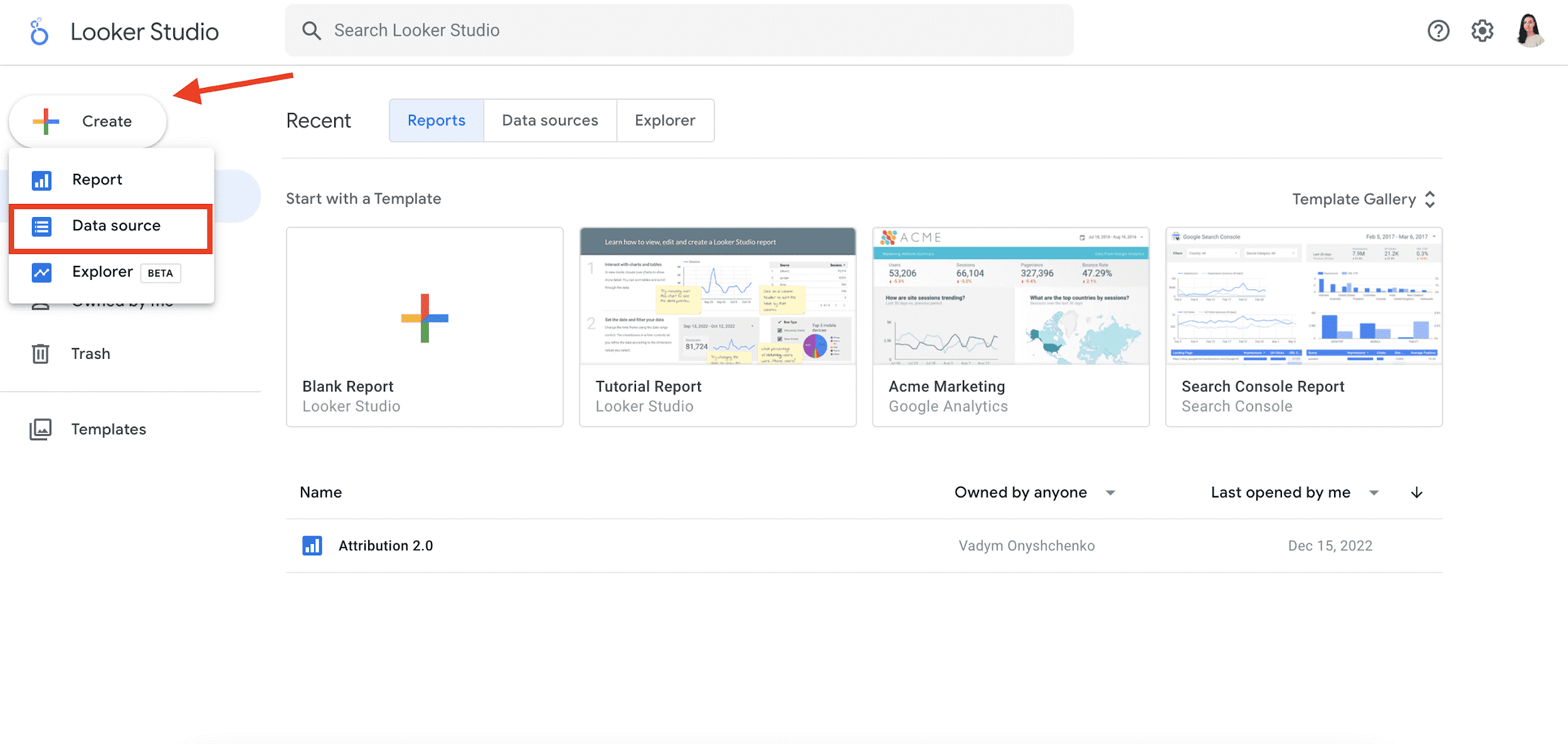
Damit deine Dashboards für die SEO-Analyse wirklich etwas taugen, bindest du neben GA4 mindestens zwei weitere Datenquellen ein:
- Google Search Console liefert Klicks, Impressionen, CTR und Positionsdaten auf Ebene der Suchanfragen und Seiten.
- SE Ranking liefert Keyword-Rankings, Backlink-Daten, Health-Scores der Website und Wettbewerbsmetriken.
SE Ranking stellt fertige SEO-Vorlagen für Data Studio bereit, die diese Ebenen ohne eigenen Aufbau zusammenbringen. Agenturen, die über mehrere Kunden hinweg berichten, verkürzen damit die Zeit zwischen Datenerhebung und fertiger Auswertung erheblich.
Alternativ importierst du GA4- und GSC-Daten direkt in den Bereich Analytics & Traffic von SE Ranking. Die Dashboards dort zeigen organischen Traffic, Rankings, SEO-Potenzial und Conversion-Daten in einer Oberfläche, mit eigenen Tabs für Zielgruppe, Performance einzelner Seiten und Kanalaufschlüsselung.
Agenturen, die Reports statt Dashboards ausliefern müssen, ziehen mit der Berichterstellung von SE Ranking die Daten aus Analytics & Traffic per Drag-and-drop direkt in SEO-Reports für Kunden. Ein manueller Export entfällt.
API und MCP von SE Ranking für Automatisierungen und eigene Dashboards
Für das Monitoring der SEO-Performance sind Dashboards praktisch. Sie reichen aber nicht, sobald du automatisch auf Daten reagieren oder sie mit anderen Systemen verbinden willst. Für Workflows wie geplante Datenabrufe, eigene Dashboards, automatische Alerts oder tiefere Auswertungen über Traffic, Rankings und SERP-Veränderungen hinweg geben dir die API und der MCP-Connector von SE Ranking deutlich mehr Spielraum.
Die SE Ranking API gibt dir programmatischen Zugriff auf SE Ranking-Daten, darunter Keyword-Rankings, Traffic-Metriken aus verbundenen GA4- und GSC-Konten, Ergebnisse aus dem Website-Audit, Backlink-Daten und mehr. Damit ziehst du tägliche Ranking- und Traffic-Daten in Google Sheets oder ein eigenes Data Studio-Dashboard, schickst Slack-Alerts, wenn der organische Traffic auf einer wichtigen Seite einbricht, oder vergleichst Veränderungen bei GA4-Sitzungen mit Positionsverschiebungen in den SERPs.
Mit dem SE Ranking MCP Connector fragst du SE Ranking-Daten direkt aus Claude, ChatGPT, Gemini oder jedem anderen KI-Assistenten ab.
Das lohnt sich bei Fragen, für die du sonst mehrere Klicks im Dashboard brauchst, zum Beispiel:
- Welche Keywords hat [domain] zuletzt [gained/lost], und welche Keywords sind in [country] gestiegen oder gefallen?
- Welche Seiten auf [domain] haben die meisten Backlinks, und wie viele verweisende Domains hat jede Seite?
- Welche Keywords lösen AI Overviews für [brand] in [country] aus, und welcher Snippet-Text und welche verlinkten Seiten erscheinen dort?
Ist GA4 verbunden, können diese Antworten neben den Ranking-Daten auch den Traffic-Kontext liefern und nicht nur nackte Positionen. Agenturen mit mehreren Kundenkonten verkürzen so die Zeit zwischen dem Auffallen einer Veränderung im Dashboard und der Erklärung dafür.
Zusätzlich zur allgemeinen MCP-Verbindung bietet SE Ranking eigens gebaute Claude Skills für gängige SEO- und GEO-Workflows. Diese Skills nutzen dieselbe Datenbasis von SE Ranking, verpacken sie aber in fertige Aufgaben wie SEO-Audits, die Erstellung von Content-Briefings oder die Analyse der Sichtbarkeit in der KI-Suche.
Statt jedes Mal einen ausführlichen eigenen Prompt zu schreiben, startet ein Team einfach den passenden Skill für diesen Workflow. Das hilft vor allem Agenturen und Inhouse-Teams, die dieselben Analysen über mehrere Kunden, Seiten oder Domains hinweg wiederholen. Aus einem wiederkehrenden Workflow wird eine benannte Anfrage statt eines neuen Prompts.
Sowohl die API als auch der MCP-Connector gehören zur Plattform von SE Ranking. Wenn du sehen willst, wie die komplette Datenbasis aus Rankings, Traffic, Website-Gesundheit und KI-Sichtbarkeit für deine Website zusammenspielt, kannst du das in einer 14-tägigen kostenlosen Testphase ausprobieren.
GA4-Daten richtig einordnen
In GA4 werden SEO-Ergebnisse sichtbar. Nützlich sind die Daten aber nur so weit, wie deine Fragen an sie reichen. Mit KI-generierten Antworten, Zero-Click-Verhalten und Traffic aus neuen Quellen wie KI-Assistenten ist die Interpretation anspruchsvoller geworden.
Ein Rückgang organischer Sitzungen bei informationalen Inhalten kann daran liegen, dass AI Overviews Suchanfragen beantworten, die früher zu einem Klick geführt haben. Eine unerwartete Traffic-Quelle in deinen Referral-Daten entpuppt sich womöglich als ChatGPT. Die Kanäle werden mehr, und ihren jeweiligen Beitrag zu verstehen, verlangt heute mehr Querabgleiche als noch vor zwei Jahren.
Der Ansatz, der trägt, ist derselbe wie immer. Stelle eine Hypothese darüber auf, was gerade passiert, finde den Bericht, der sie prüft, und handle nach dem, was die Daten zeigen, nicht nach dem, was du erwartet hast. Die Berichte in diesem Guide geben dir das Werkzeug für jeden dieser Schritte. Was sie nicht ersetzen, ist dein Urteil darüber, was eine Verschiebung in den Zahlen für deine konkrete Website bedeutet.
Wer tiefer einsteigen will, findet mehr dazu, wie sich SEO-Fortschritte über die Zeit verfolgen lassen. Für Teams, die Reports für Kunden bauen, erweitern die oben genannten SE Ranking-Tools die Analyse über das hinaus, was GA4 allein zeigen kann.