¿Cómo construir un dashboard SEO para clientes con la API de SE Ranking?
Cada final de mes, siempre la misma escena. Abres la herramienta, exportas el informe, lo maquetas y se lo mandas al cliente. Al mes siguiente, otra vez desde cero.
Funciona, pero se lleva horas que podrías dedicar a la estrategia.
Hay una alternativa: un dashboard que se actualiza de forma automática, con los datos de tu cliente siempre al día y con la marca de tu agencia.
La pieza que lo hace posible es la API de SE Ranking. Conectas los datos una vez a Data Studio (antes Looker Studio) y el informe se alimenta solo.
En esta guía te cuento por qué un dashboard propio supera al informe estándar, qué datos expone la API de SE Ranking y cómo montar el tuyo paso a paso, con un ejemplo real. Y no, no necesitas saber programar.
Puntos claves de este post
- Un dashboard propio adapta el informe a cada cliente. Puedes elegir las métricas relevantes, combinar varias fuentes y organizar la información según sus objetivos. Su ventaja no es solo ahorrar trabajo: también facilita entender los resultados.
- La API que necesitas depende de los datos que quieras mostrar. Con la API de datos puedes investigar dominios y competencia; la API de proyectos trabaja con el seguimiento que ya tienes configurado en SE Ranking. Elegir bien el origen evita mezclar métricas que responden a preguntas distintas.
- Los conectores oficiales te ayudan a empezar sin programar. Para seguir el tutorial, conectas SE Ranking con Data Studio mediante tu token, seleccionas una operación y configuras sus parámetros.
- El tráfico estimado y las posiciones ayudan a interpretar tendencias. Un gráfico combinado permite observar su evolución, pero no sustituye los datos de tráfico y conversiones medidos en GA4. Cada fuente aporta una parte diferente del análisis.
- Automatizar la recopilación no sustituye la interpretación. Un dashboard útil destaca los indicadores importantes, compara periodos coherentes y explica qué significan los cambios. Los datos ahorran trabajo cuando ayudan al cliente a decidir qué hacer después.
¿Qué es un dashboard SEO automatizado?
Un dashboard SEO es un cuadro de mando que reúne las métricas necesarias para seguir el rendimiento orgánico de un proyecto.
Puede combinar posiciones, visibilidad, tráfico, conversiones, estado técnico, backlinks, competencia y presencia en respuestas generadas por IA.
La automatización aparece cuando esas fuentes quedan conectadas y el panel recibe nuevos datos sin tener que importar un CSV en cada revisión.
Data Studio se ocupa de la visualización. SE Ranking aporta una parte importante de los datos SEO. Google Search Console y GA4 completan la lectura con impresiones, clics, sesiones y conversiones.
La automatización cobra especial valor cuando una agencia gestiona numerosos proyectos de clientes al mismo tiempo.
¿Cuáles son los beneficios de un dashboard automatizado?
El principal beneficio además de ahorrar horas de trabajo, es liberar al equipo SEO de tareas repetitivas para que pueda centrarse en analizar resultados, detectar oportunidades y diseñar estrategias que aporten más valor al cliente.
Además, los informes manuales suelen generar diferencias en la forma de interpretar y presentar los datos.
Cada profesional puede aplicar criterios distintos y cualquier proceso de copia y pegado aumenta el riesgo de errores u omisiones. Un sistema automatizado reduce esta variabilidad y ofrece resultados fiables, homogéneos y fáciles de revisar.
Beneficios para las agencias:
- Menos errores al trasladar datos. La conexión con las fuentes reduce el copia y pega. Aun así, hay que comprobar filtros, periodos y métricas: una configuración incorrecta también se puede automatizar.
- Una base reutilizable para nuevos clientes. Puedes partir de una estructura ya probada y adaptar fuentes, indicadores y permisos, en lugar de construir cada informe desde cero.
- Comparaciones más claras. Definir de dónde sale cada indicador y cómo se calcula su variación ayuda a que el equipo y el cliente interpreten las cifras del mismo modo.
- Seguimiento entre reuniones. El cliente puede consultar los indicadores acordados sin pedir un nuevo archivo. Una fecha de actualización visible ayuda a entender hasta dónde llega la información.
¿Por qué un dashboard propio supera a los informes estándar?
Los informes estándar resuelven bien las entregas periódicas. Un dashboard propio aporta más cuando necesitas cruzar fuentes, personalizar indicadores o permitir que el cliente explore los datos.
Un dashboard construido sobre la API de SE Ranking te ayuda a adaptar la consulta a esas necesidades:
- Se actualiza solo. Conectas la fuente una vez y el panel consulta los datos disponibles, sin exportar CSVs cada lunes. La frecuencia de actualización depende de cada fuente y de su configuración.
- Enseña solo lo que le importa a ese cliente. Eliges las métricas, el orden y el nivel de detalle.
- Combina fuentes en una sola vista. Puedes cruzar los datos de SE Ranking con Google Analytics, Search Console o Google Ads en el mismo panel.
- Lleva tu marca. Colores, logo, dominio propio. El informe deja de parecer «de una herramienta» y pasa a ser tuyo.
Para una agencia que reporta a diez o veinte clientes, eso no es un capricho estético. Es tiempo. Y el tiempo, ya sabes, es lo único que no se recupera.
Dashboard en vivo vs. informe programado
Un informe programado es una fotografía que se genera y se envía en una fecha concreta.
Resulta práctico para el resumen mensual, la reunión con el cliente o una entrega con marca blanca.
Un dashboard, en cambio, permanece disponible y permite cambiar periodos, filtrar dispositivos o consultar una métrica sin esperar al siguiente envío.
No tienes que elegir uno para siempre. Muchas agencias utilizan el dashboard como espacio de consulta y el informe programado como resumen ejecutivo. La mejor opción depende de lo que el cliente necesita ver y de cómo trabaja tu equipo.
¿Qué es la API de SE Ranking y qué datos expone?
Una API SEO es una puerta de acceso directa a los datos sin pasar por la interfaz.
En lugar de entrar, filtrar y exportar a mano, tu dashboard pide la información y la recibe estructurada en JSON, lista para pintar en un gráfico.
Es la base de cualquier análisis SEO automatizado. La verás escrita en los dos órdenes, API SEO y SEO API, pero hablamos de lo mismo.
La API de SE Ranking se divide en dos grandes bloques, y conviene tenerlo claro antes de montar nada:
- La API de datos. Da acceso a datos de investigación sobre cualquier dominio: análisis de dominios, investigación de palabras clave, backlinks, auditoría web y búsqueda con IA. Es la que usas para estudiar a un cliente o a su competencia aunque no lo tengas como proyecto.
- La API de proyectos. Trabaja sobre tus proyectos ya creados en SE Ranking: posiciones rastreadas, competidores, tráfico de Search Console, auditorías y el Rastreador de resultados con IA.
¿Qué datos concretos puedes llevarte a un dashboard? Los que de verdad mueven un informe de cliente:
- Posiciones de palabras clave. Rankings orgánicos y de pago, su evolución y la distribución por tramos (top 1-5, 6-10, 11-20…).
- Tráfico y visibilidad. Tráfico orgánico estimado, histórico, previsión de tráfico, visibilidad de búsqueda y porcentaje de keywords en el top 10.
- Backlinks. Enlaces nuevos y perdidos, dominios de referencia, anchor text y puntuación de autoridad.
- Auditoría web. Puntuación de salud del sitio, número de errores, páginas rastreadas y problemas por URL.
- Competencia y búsqueda con IA. Dominios competidores, solapamiento de keywords y tu presencia en ChatGPT, Gemini, Perplexity, AI Overviews y el Modo IA.
Todo en formato JSON, con hasta 10 solicitudes por segundo y datos que se actualizan a diario. Suficiente para alimentar el informe más completo que te pida un cliente.
Por cierto, si te interesa, tienes 14 días de prueba con 100.000 créditos gratis para trastear sin comprometerte.
¿Cómo conectar la API de SE Ranking a Data Studio, paso a paso?
La conexión se hace mediante un conector oficial de SE Ranking, así que para este ejemplo no vas a escribir código. El conector realiza las consultas a la API y prepara los campos que utilizarás en Data Studio.
Antes de empezar, necesitas dos cosas:
- Una cuenta de SE Ranking con acceso a los datos de la API y créditos suficientes para las consultas del ejemplo. Comprueba lo que incluye tu plan antes de contratar un complemento. Tu token se genera desde el panel de API de la cuenta.
- Una cuenta de Google para entrar en Data Studio, que es gratis.
SE Ranking ofrece integraciones para los datos de tus proyectos y conectores de la Data API para investigación de dominios, keywords, auditorías y búsqueda con IA. Aquí utilizaremos la segunda vía porque puedes reproducir el ejemplo con un dominio público, sin configurar un proyecto de seguimiento.
Ten a mano la documentación de integración con Data Studio: incluye los enlaces directos a los conectores y los Deployment ID para la configuración manual.
- Consigue tu token de API.
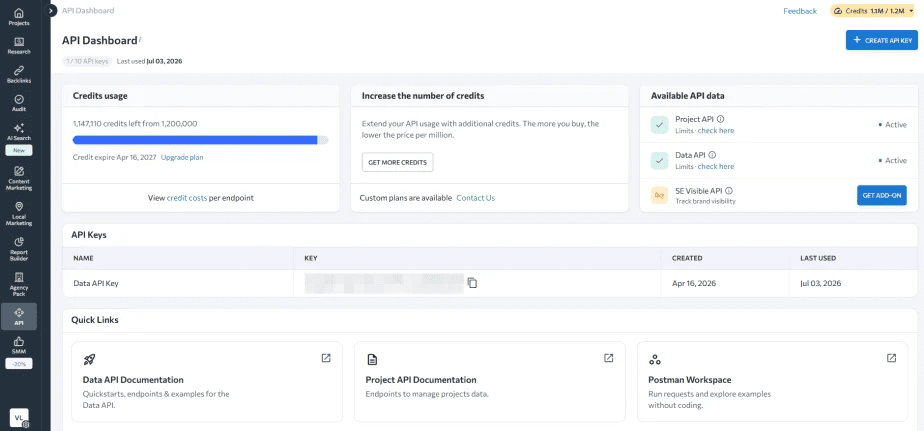
Entra en tu cuenta de SE Ranking, abre API en el menú lateral y accede a Dashboard. Pulsa Create API Key para crear tu clave. Es la llave que autoriza la consulta de tus datos: no la incluyas en el informe, capturas o documentos compartidos.
- Abre el conector de Domain Analysis.
Utiliza su enlace directo desde la documentación oficial e inicia sesión con la cuenta de Google que gestionará el informe. Así puedes acceder al conector sin buscarlo en la galería.
- Usa el Deployment ID si sigues la ruta manual.
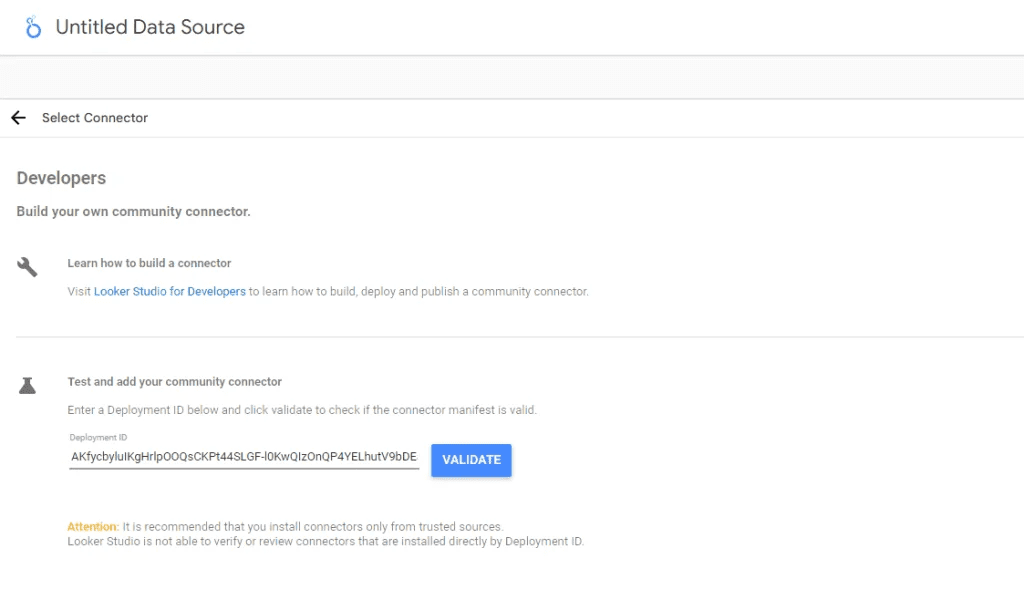
En Data Studio, pulsa Crear y elige Fuente de datos; después selecciona Build Your Own (Partner Connectors). Copia el identificador de Domain Analysis desde la documentación de SE Ranking, pégalo y pulsa Validar. Si ya abriste el conector con el enlace directo, omite este paso.
- Autoriza y añade tu token.
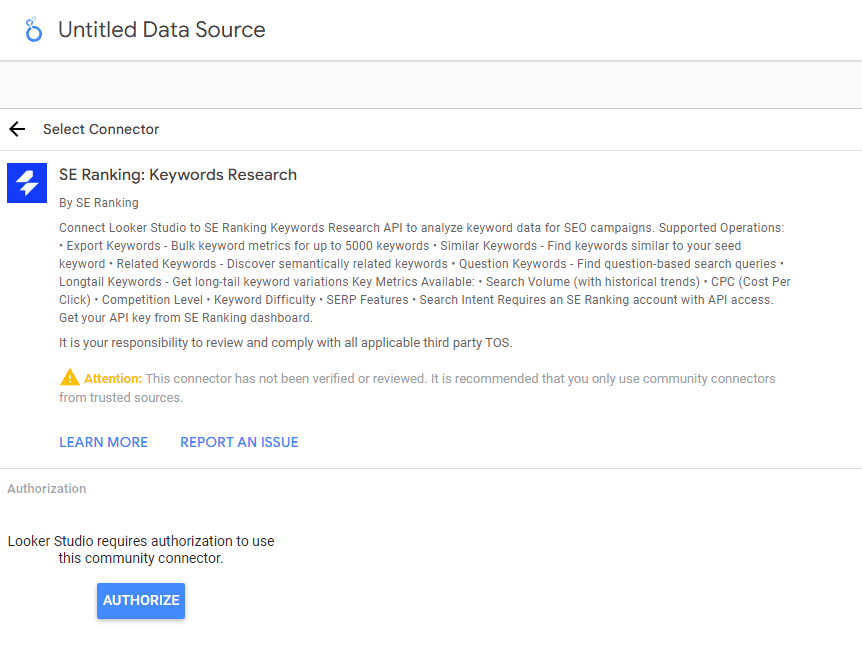
Haz clic en el nombre del conector, pulsa Authorize y, cuando te lo pida, introduce tu token de API de SE Ranking. Utiliza únicamente el conector enlazado desde la documentación oficial.
- Elige la operación y los parámetros.
Selecciona Domain Overview (History). Introduce el dominio que vas a analizar, la base de datos del país y el tipo de tráfico organic. Empieza con esta operación individual; deja All Operations (Combined) para cuando hayas comprobado cada conjunto de datos.
Conecta y añade la fuente al informe.
- Pulsa Connect arriba a la derecha.
Comprueba que aparecen campos de fecha, tráfico y distribución de posiciones; después crea un informe o añade la fuente a uno existente.
Una vez validado el ejemplo, puedes añadir los otros conectores de la Data API: Keyword Research, Website Audit y AI Search. Cada fuente necesita sus propios parámetros; no todas devuelven las mismas métricas.
Para las posiciones de tus proyectos rastreados, utiliza la integración de Rank Tracker.
Los cuatro conectores de la Data API descritos aquí no incluyen uno específico de backlinks, pero SE Ranking también ofrece plantillas e integración desde Backlink Checker. Elige la vía según los datos de enlaces que necesites.
Si una cifra no coincide con la plataforma, comprueba primero el dominio, el país, el tipo de tráfico, el periodo y la fecha del dato. No atribuyas la diferencia automáticamente a la caché ni la des por válida sin revisarla.
Ejemplo práctico: ¿cómo montar tu dashboard SEO para clientes en Data Studio?
Ya tienes conectada la fuente. Ahora vamos a utilizarla dentro de Data Studio para mostrar cómo evolucionan el tráfico orgánico estimado y la distribución de palabras clave del dominio.
- Añade un gráfico combinado al informe
En el editor de Data Studio, inserta un gráfico combinado y dibuja el espacio que ocupará. En su configuración, selecciona la fuente de SE Ranking que has conectado con la operación Domain Overview (History).
- Selecciona la fecha y las métricas
Utiliza Date como dimensión y añade estas métricas:
Traffic Sum: tráfico orgánico estimado.
Positions: Top 1-5.
Positions: Top 6-10.
Positions: Top 11-20.
Positions: Top 21-50.
Positions: Top 51-100.
Ordena por fecha de forma ascendente para leer la evolución de izquierda a derecha. Estos son los campos utilizados en el ejemplo oficial de SE Ranking para Data Studio.
- Configura cómo se representa cada dato
En las opciones de estilo, muestra el tráfico como una línea sobre el eje derecho y las posiciones como barras apiladas sobre el izquierdo.
Así mantendrás separadas las dos escalas: tráfico estimado y número de palabras clave. Activa el apilamiento de las barras, no el cálculo acumulado entre fechas.
- Elige el periodo y añade contexto
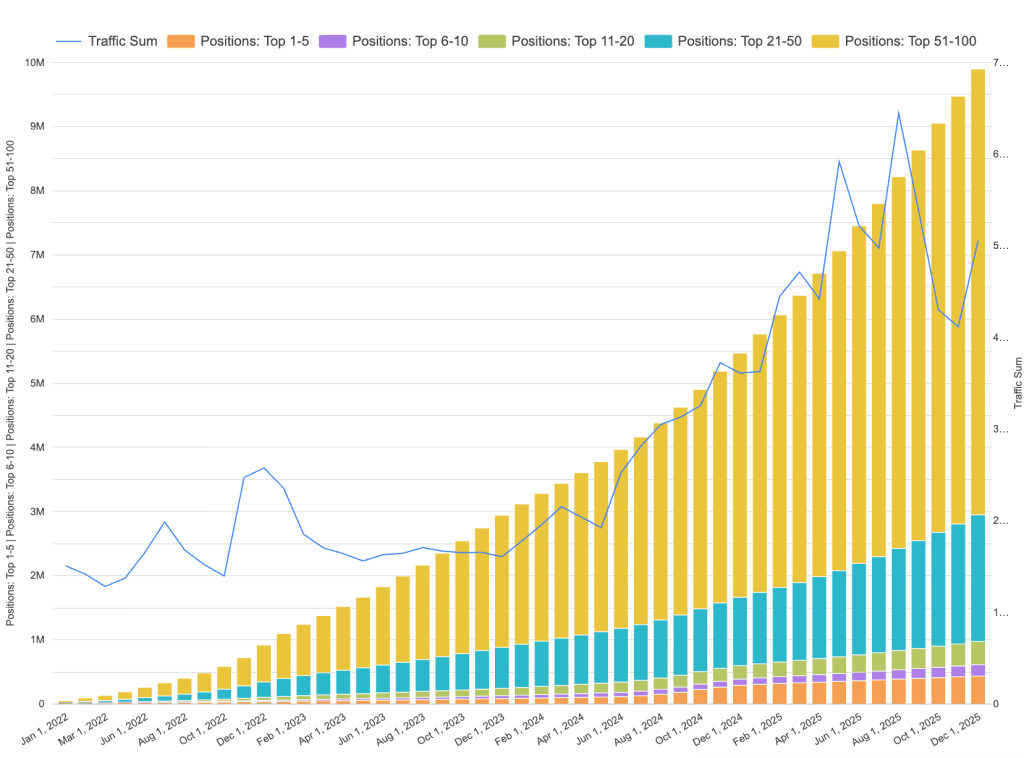
Selecciona un intervalo con datos disponibles y pon un título descriptivo: «Evolución del tráfico estimado y las posiciones».
Debajo, aclara que el tráfico es una estimación de SE Ranking, no las sesiones registradas en GA4.
Las barras permiten observar si aumenta la presencia en las primeras posiciones; la línea muestra cómo evoluciona la estimación de tráfico.
Analizadas juntas ayudan a detectar tendencias, aunque no demuestran por sí solas que hayan aumentado las visitas o las conversiones.
Ya tienes el primer gráfico.
Más allá del dashboard: el combo perfecto de API y MCP
Con el dashboard vemos qué está cambiando. Pero, cuando detectas una caída, necesitas profundizar: ¿qué páginas han perdido posiciones?, ¿qué consultas están detrás?, ¿por dónde empezamos a revisar?
Aquí entra en juego la combinación de la API de SE Ranking y MCP.
Con la API llevamos los datos de SE Ranking a nuestras herramientas. En este tutorial la usamos para alimentar Data Studio. También puedes aprovecharla para crear un portal de clientes o desarrollar automatizaciones con las consultas que necesites.
Con MCP para SEO conectas esos datos y herramientas a un asistente de IA. Tras autorizar el servidor MCP de SE Ranking en un asistente compatible, como Claude, puedes trabajar desde la conversación. Tú planteas la pregunta y el asistente consulta las herramientas disponibles para investigar palabras clave, competencia, backlinks, auditorías o visibilidad en IA.
Vamos con un ejemplo. Detectas una bajada del tráfico orgánico estimado de un dominio en el dashboard. Para investigarla, puedes pedirle:
«Consulta los datos de SE Ranking para este dominio y mercado. Compara los dos últimos meses disponibles, identifica las palabras clave que han perdido posiciones y las páginas afectadas. Separa los cambios observados de las posibles explicaciones».
El asistente consulta los datos y organiza los hallazgos. Después, revisamos las cifras, contrastamos las hipótesis y decidimos qué acciones proponer al cliente.
Así llegas a la reunión con algo más que un gráfico: una explicación respaldada por datos y preguntas concretas que resolver.
Puedes seguir el mismo enfoque para comparar competidores, preparar propuestas de contenido o interpretar una auditoría.
No necesitas MCP para que funcione el dashboard ni lo instalas dentro de Data Studio.
Son dos formas complementarias de trabajar: usamos el panel para seguir la evolución y el asistente para profundizar en ella. Tú mantienes el control sobre los permisos, las conclusiones y los cambios que se ejecutan.
De los datos al valor para el cliente
Un dashboard bonito no sirve de nada si el cliente no sabe leerlo. Un par de ideas para que el tuyo hable por ti:
- Ordena por lo que le importa al cliente, no por lo que te importa a ti. Arriba, el titular: tráfico, leads, visibilidad. Debajo, el detalle para quien quiera bajar.
- Acompaña cada bloque de una frase. Data Studio deja añadir texto, y dos líneas explicando qué mirar convierten un gráfico en una conclusión.
- Cruza el SEO con el negocio. Si conectas también Analytics o Search Console, puedes enseñar no solo posiciones, sino conversiones. Ahí es donde el cliente ve el retorno de lo que paga.
Porque, al final, un informe no va de demostrar cuánto trabajas. Va de que el cliente entienda qué está pasando y por qué merece la pena seguir.
¿Y tú, montas los informes de tus clientes a mano o ya tienes el proceso automatizado? Cuéntame por dónde vas.
Preguntas frecuentes
No. Los conectores de SE Ranking para Data Studio funcionan sin código: pegas un Deployment ID, autorizas con tu token y eliges parámetros en menús. Si quieres algo muy a medida, puedes tirar de la API con código (SE Ranking ofrece ejemplos en Postman y Google Colab), pero para un dashboard de cliente no hace falta.
La API de datos consulta información de cualquier dominio, útil para análisis SEO y competencia. La API de proyectos trabaja sobre tus proyectos ya montados en SE Ranking: posiciones rastreadas, tráfico de Search Console, auditorías y demás. Para un dashboard de cliente, lo normal es combinar las dos.
Sí. Una vez conectada la fuente, los conectores sincronizan los datos de forma automática. Eso sí, trabajan con una caché, así que puede haber pequeñas diferencias con lo que ves en la plataforma en tiempo real.
Sí, y es una de sus grandes ventajas. Data Studio permite mezclar fuentes en un mismo informe, así que puedes enseñar posiciones, tráfico y conversiones en un único panel con la marca de tu agencia